I.Tạo bảng
Trong phần nhập nội dung bài viết, sản phẩm:
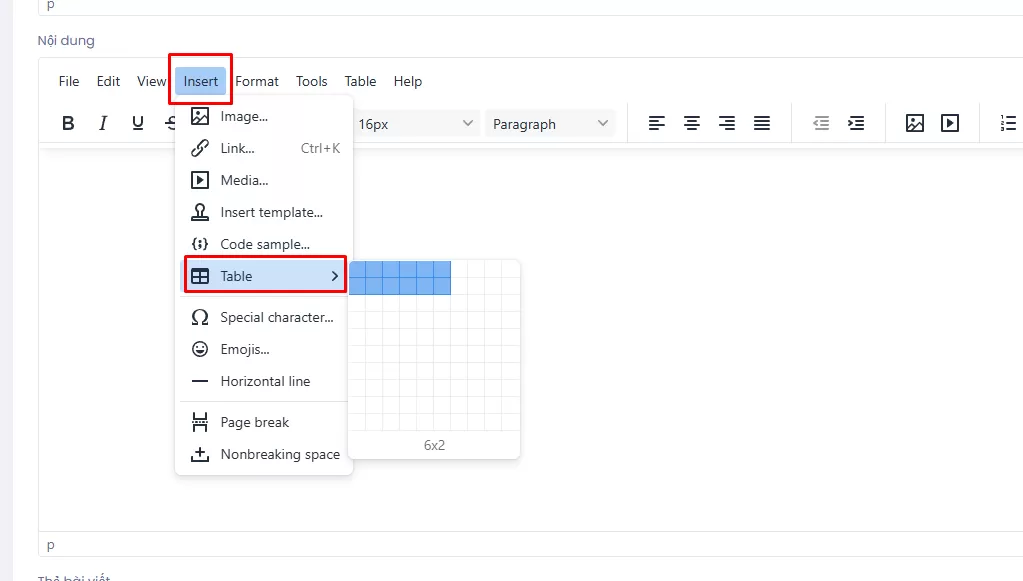
- Chọn Insert → Table trên thanh công cụ.
- Di chuột để chọn số cột và hàng mong muốn.
- Nhấn chuột để tạo bảng.
Bảng sẽ được chèn trực tiếp vào vị trí con trỏ trong nội dung bài viết, sản phẩm
II. Thêm sửa xóa dòng/cột
Sau khi tạo bảng:
- Nhấn chuột vào bảng.
- Thanh công cụ tùy chọn của bảng sẽ hiển thị.
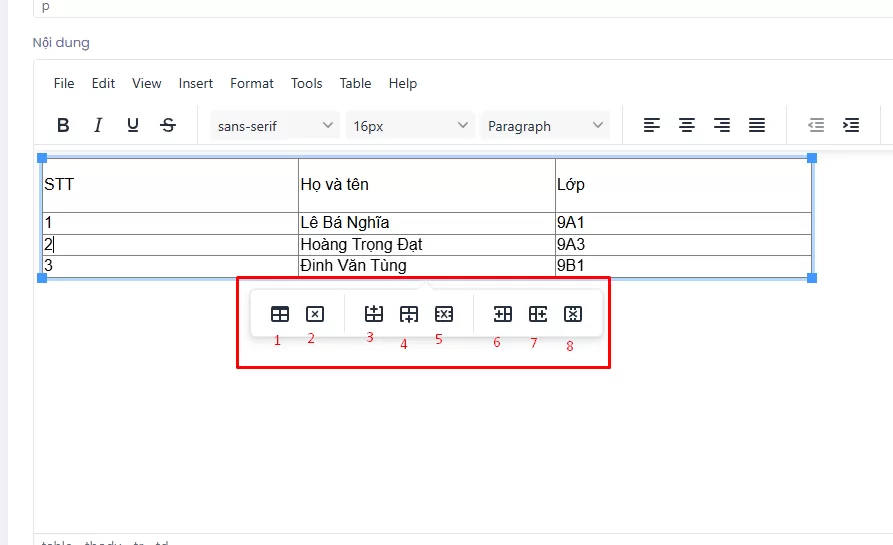
Ý nghĩa các tùy chọn:
- Cấu hình bảng
- Điều chỉnh độ rộng bảng
- Chiều cao hàng
- Khoảng cách chữ
- Kiểu viền
- Màu sắc viền
- Xóa toàn bộ bảng
- Thêm hàng phía trên
- Thêm hàng phía dưới
- Xóa hàng đang chọn
- Thêm cột bên trái
- Thêm cột bên phải
- Xóa cột đang chọn
III. Căn chỉnh nội dung
1. Độ rộng của bảng và cột
- Di chuột đến cạnh của hàng hoặc cột cần thay đổi.
- Khi con trỏ chuyển sang biểu tượng mũi tên hai chiều
![Drag Cursor Drag Icon Png, Transparent Png - kindpng]() , giữ chuột và kéo theo kích thước mong muốn.
, giữ chuột và kéo theo kích thước mong muốn.
 , giữ chuột và kéo theo kích thước mong muốn.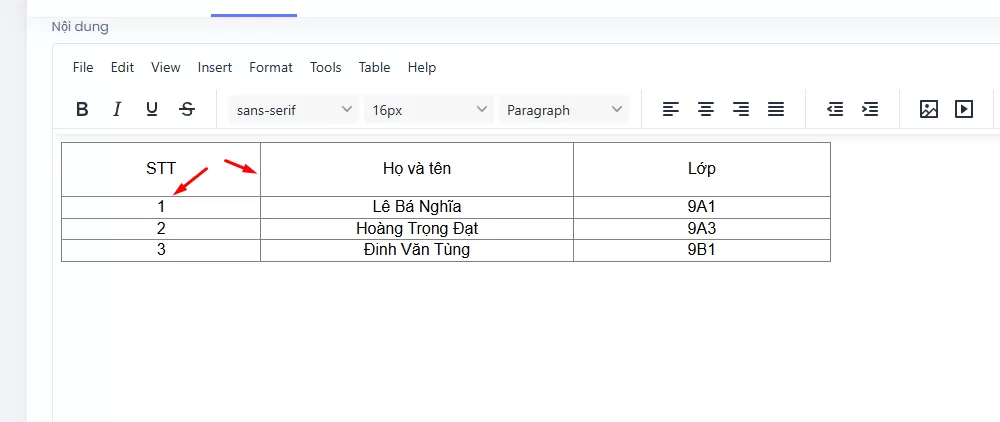
2. Căn chỉnh nội dung
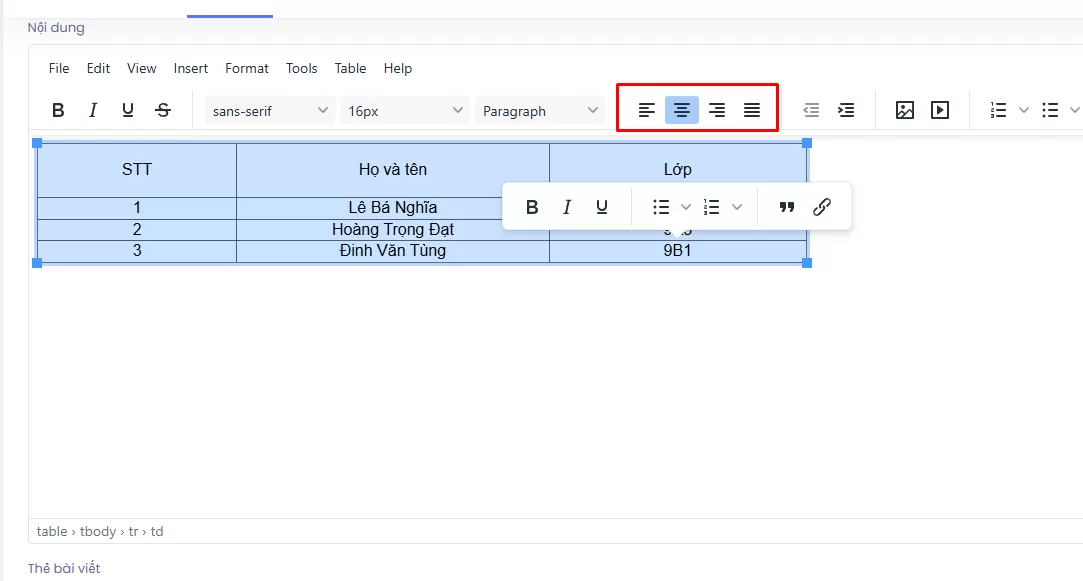
- Bôi đen nội dung cần căn chỉnh.
- Chọn kiểu căn chỉnh trên thanh công cụ:
- Căn trái
- Căn giữa
- Căn phải
- Căn đều hai bên
Lưu ý
- Nên căn chỉnh độ rộng cột trước khi nhập nhiều nội dung để bố cục cân đối.
- Sau khi hoàn tất chỉnh sửa, kiểm tra lại hiển thị trên giao diện ngoài website để đảm bảo bảng không bị vỡ bố cục.