Tài liệu này hướng dẫn khách hàng cách thêm mới, chỉnh sửa hoặc xóa video cho một bài viết hoặc 1 sản phẩm trong trang quản trị website.
I. Hướng dẫn thêm, sửa, xóa Video của bài viết
1. Thêm, sửa, xóa video chính của bài viết
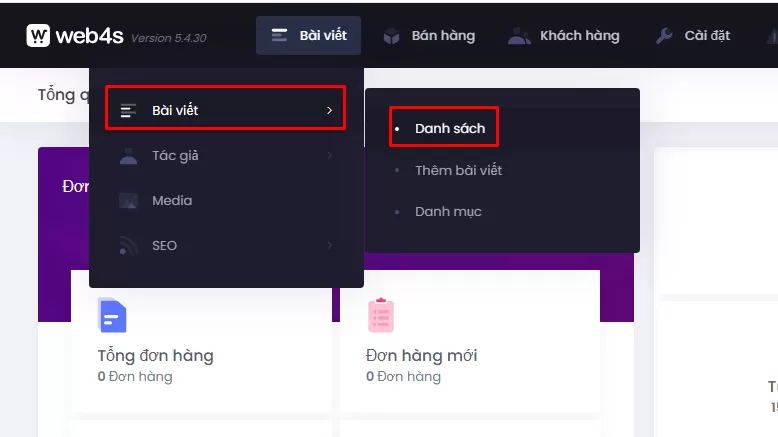
Tại giao diện Tổng quan của trang quản trị website, chọn: Bài viết → Bài viết → Danh sách
Bước 1: Chọn bài viết
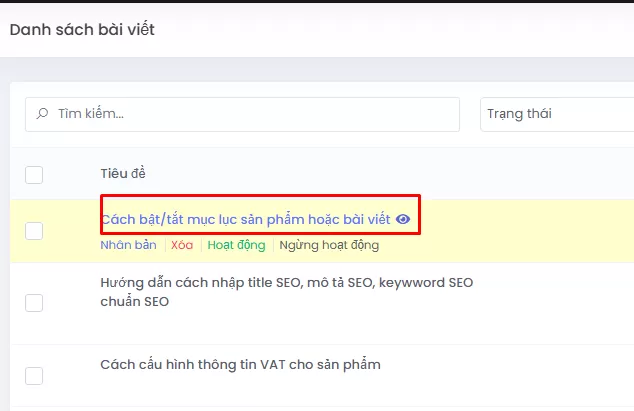
- Chọn bài viết cần thêm / sửa / xóa video
Bước 2: Mở tab mô tả
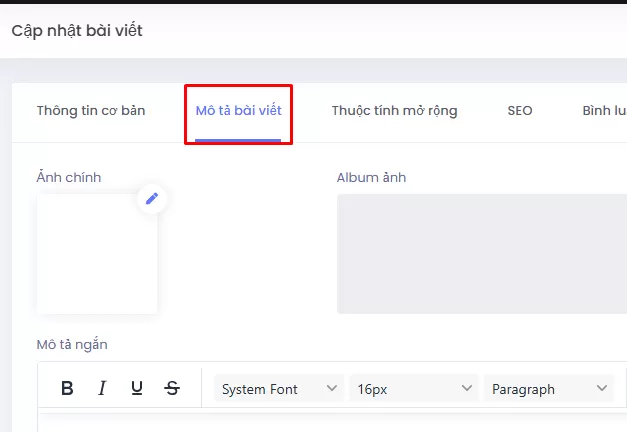
- Tại giao diện Cập nhật bài viết, chọn tab Mô tả bài viết
Bước 3: Tìm mục cấu hình video
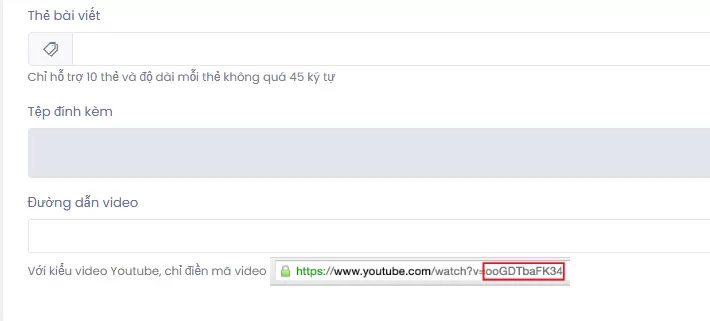
- Cuộn trang và tìm mục Đường dẫn video
Bước 4: Chọn loại video
Tại mục Đường dẫn video, hệ thống hỗ trợ 02 loại video:
- Video YouTube
- Chọn loại Video YouTube
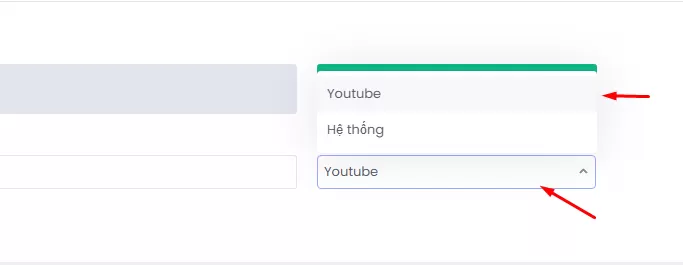
-
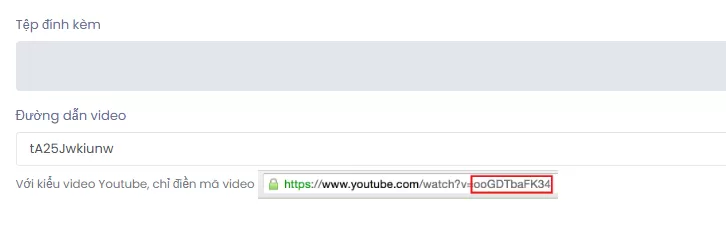
- Chỉ nhập mã ID của video YouTube vào ô Đường dẫn video (Hệ thống đã có ghi chú hướng dẫn ngay bên dưới ô nhập liệu)
- Ví dụ:
Video YouTube có đường dẫn: https://www.youtube.com/watch?v=ooGDTbaFK34
→ Mã ID video là: ooGDTbaFK34
- Video hệ thống
- Chuyển loại video sang Video hệ thống (dạng .mp4, .m4v,…)
- Nhấn Chọn video
- Tại cửa sổ Media:
- Chọn video đã có sẵn trong thư viện media website, hoặc
- Nhấn Tải lên để upload video mới
- Chọn video cần dùng, hệ thống sẽ tự động lấy đường dẫn video

Bước 5: Lưu bài viết
Sau khi hoàn tất thêm hoặc chỉnh sửa video, nhấn + Thêm mới(F1) hoặc Cập nhật(F1) (nút màu xanh dương ở góc trên bên phải)
2. Thêm, sửa,xóa video của nội dung bài viết
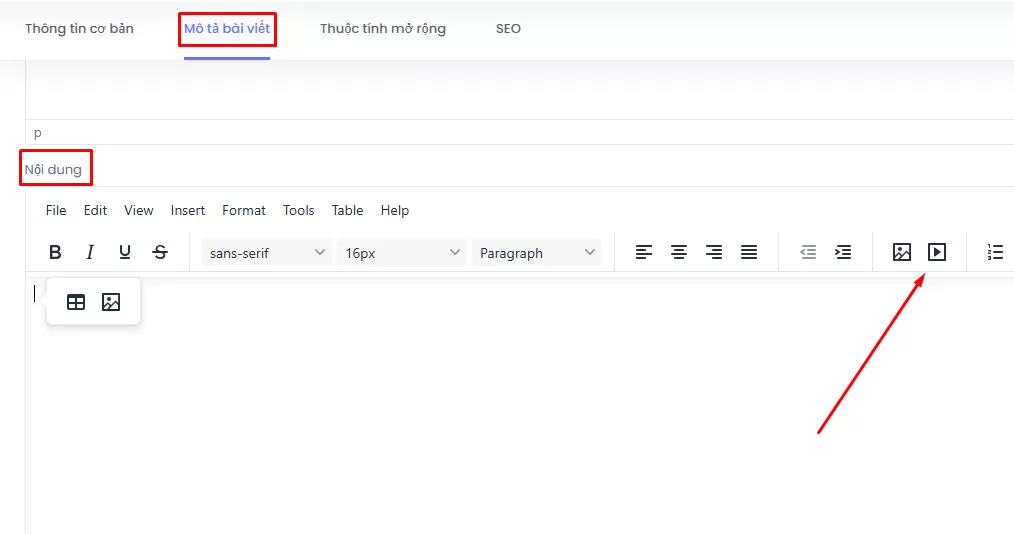
Bước 1: Tại giao diện Thêm mới bài viết hoặc Cập nhật bài viết, trỏ chuột vào vị trí muốn thêm video trong nội dung bài viết sau đó bấm nút có biểu tượng hình play video như ảnh minh họa.
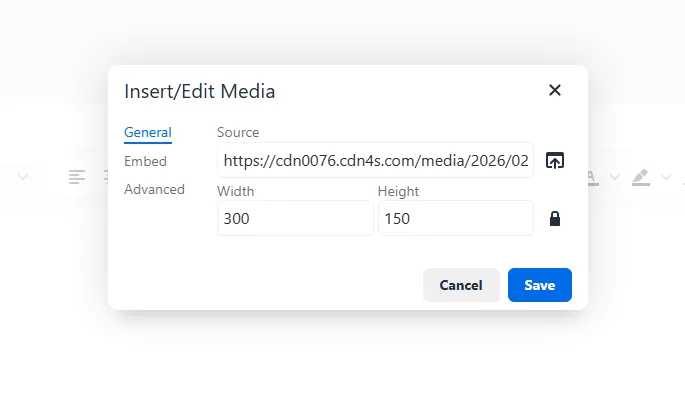
Bước 2: Sau khi bấm nút thêm video, popup trình thêm video sẽ hiện ra. Bấm chọn source video để chèn vào nội dung bài viết.
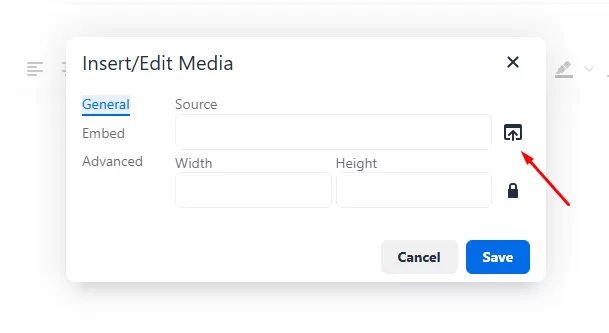
Bước 3: Chọn video có sẵn trên thư viện website hoặc tải lên video mới từ máy tính (làm tương tự như tải ảnh).
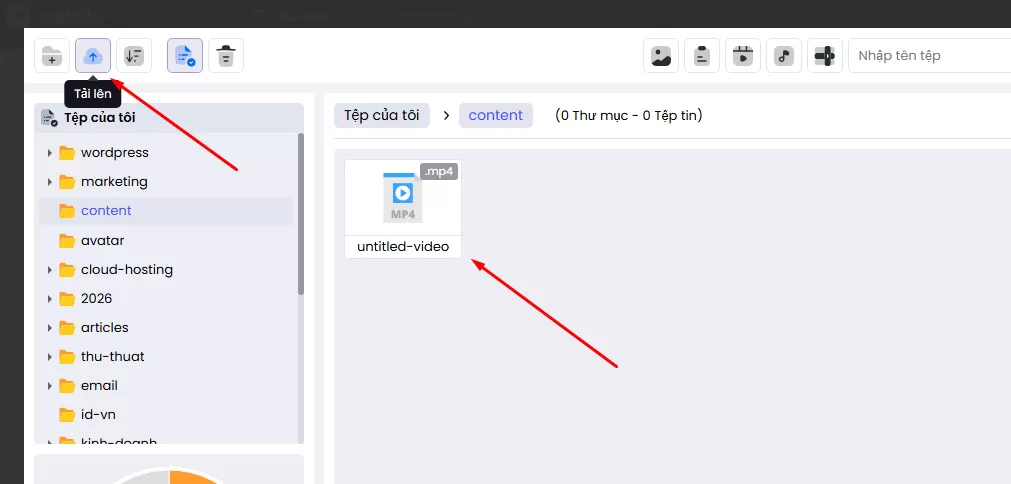
Bước 4: Căn chỉnh kích thước trước khi bấm Save để chèn video. Sau khi chèn kiểm tra lại video đã thêm xem đã đúng video, vị trí mong muốn. Sau đó bấm nút xanh dương (F1) góc phải trên cùng để lưu lại bài viết.
Lưu ý:
- Sửa video chỉ cần bấm vào video muốn sửa sau đó bấm nút play video tương tự như thêm video để sửa video đó.
- Để xóa video, bấm chọn video cần xóa và bấm nút Delete.
II. Hướng dẫn thêm, sửa, xóa Video của Sản phẩm
Việc thêm, sửa hoặc xóa video cho sản phẩm được thực hiện tương tự như đối với bài viết.
Khách hàng chỉ cần thực hiện các bước giống hoàn toàn hướng dẫn thêm, sửa, xóa video của bài viết, khác biệt duy nhất là thao tác được thực hiện trong giao diện cập nhật sản phẩm thay vì giao diện cập nhật bài viết.