
- Trong trường hợp đã xóa các dữ liệu cũ mà media vẫn báo đầy
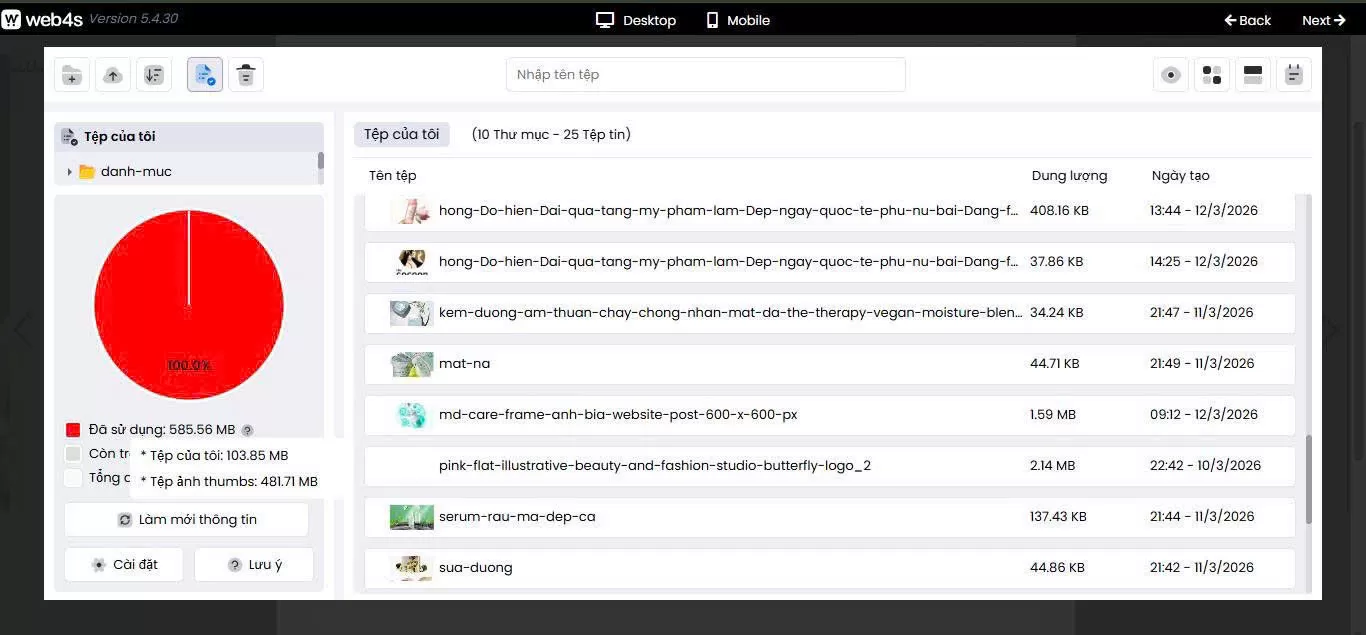
Kiểm tra thùng rác trong media, Xóa các tập tin hoàn toàn khỏi website và check lại để xem dung lượng thực tế khi xóa
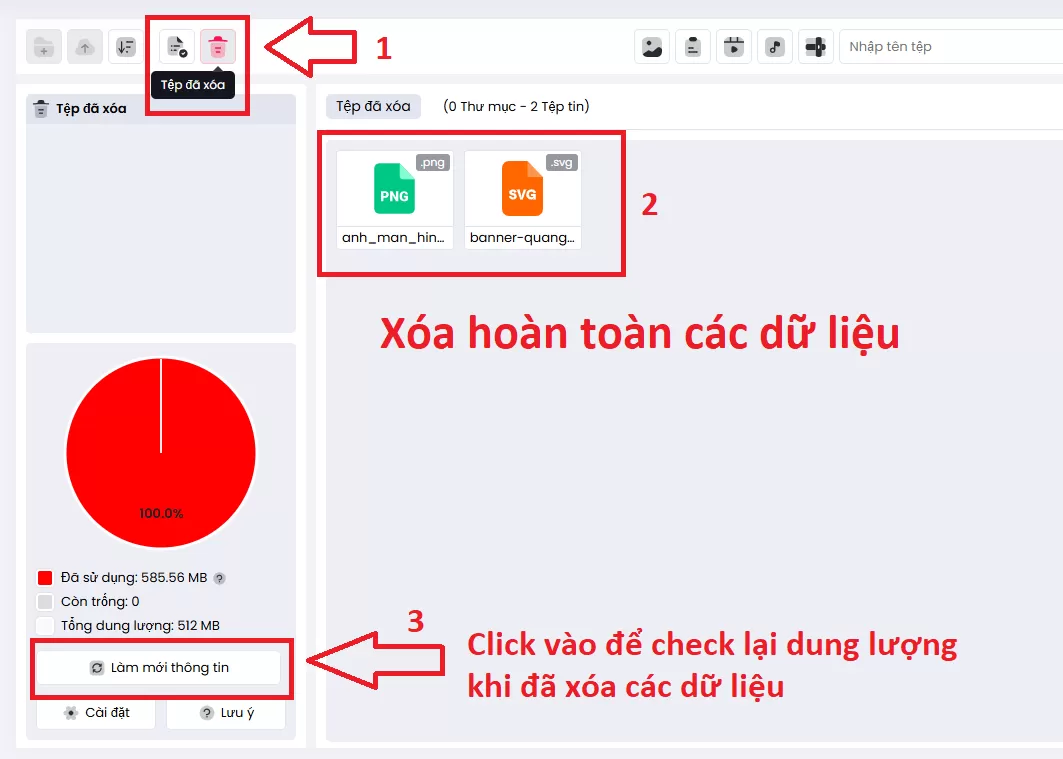
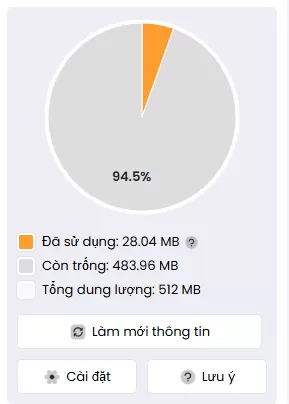
- Sau khi đã check lại dung lượng sẽ có thể upload thêm dữ liệu mới.
Đăng nhập hiển thị lỗi "Mã xác nhận không chính xác hoặc đã hết hạn"
Vui lòng làm theo cách sau để khôi phục:
Bước 1: Ấn phím F12 để mở Dev tool rồi chọn Application
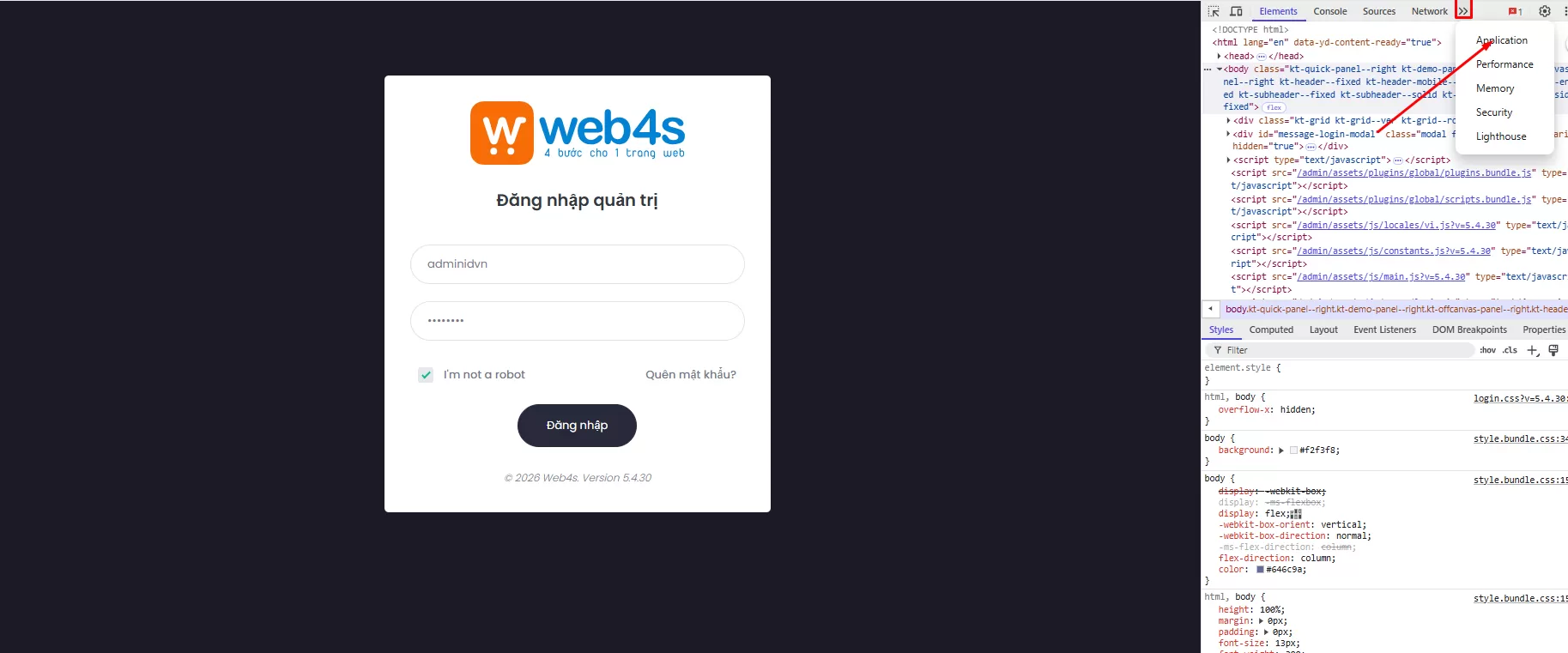
Bước 2: Click "storage" rồi click "Clear site data"
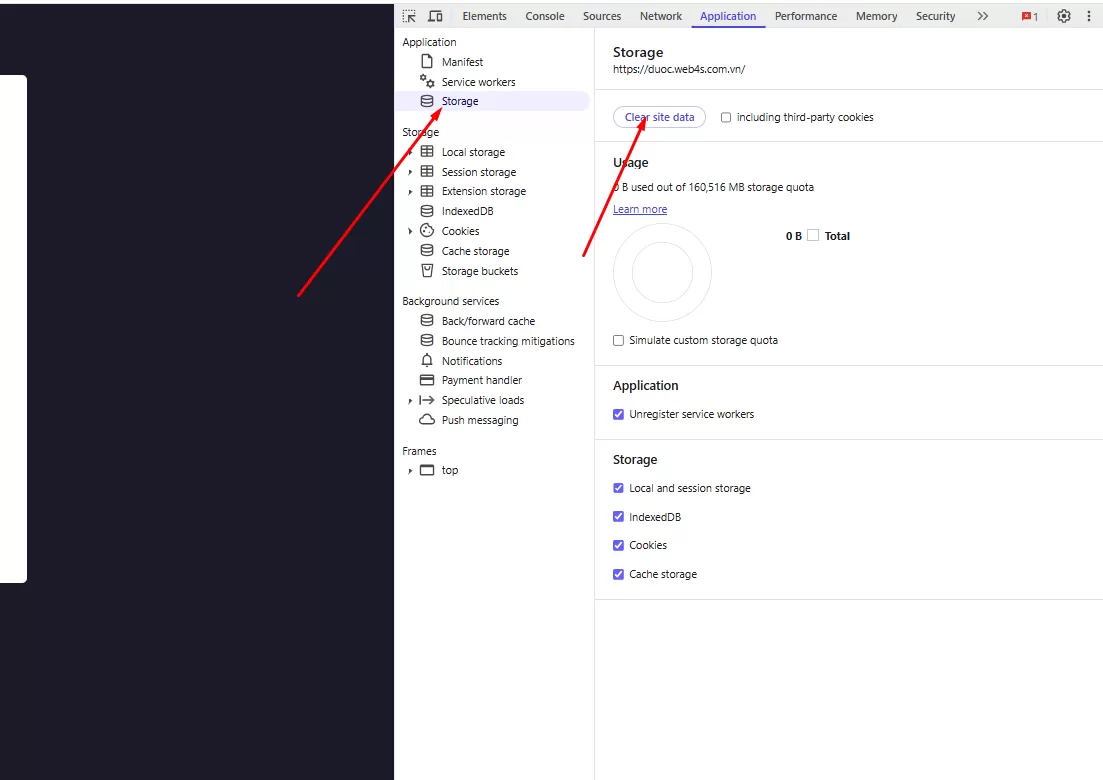
Bước 3: Tắt Dev tool và F5 để load lại trang đăng nhập như bình thường
Lỡ xóa ảnh hoặc thư mục trong Media
Vui lòng làm theo cách sau để khôi phục:
Bước 1: click vào thùng rác
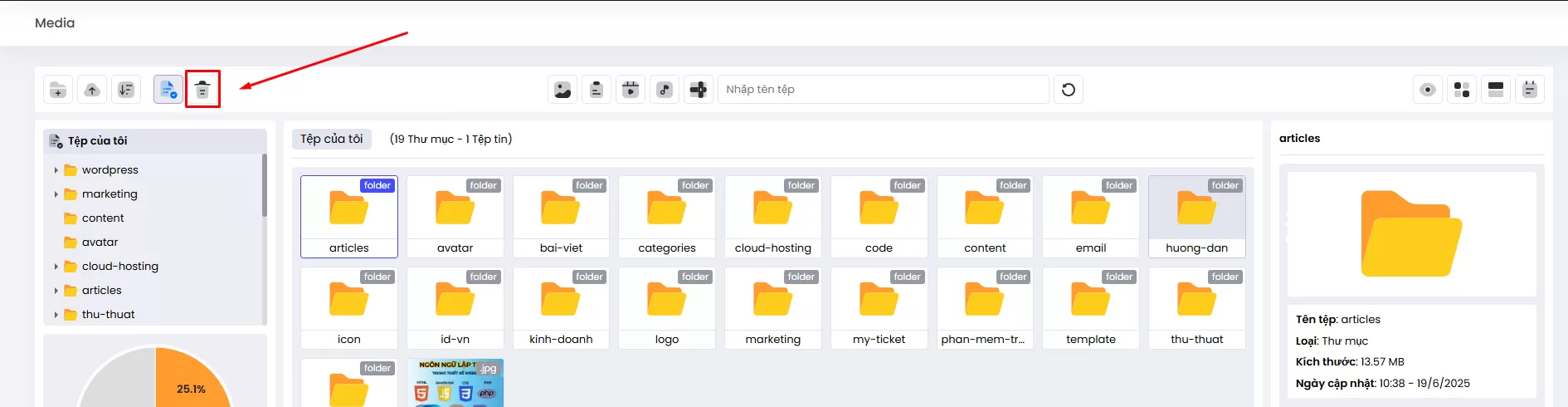
Bước 2: Click chuột phải vào ảnh cần khôi phục rồi ấn option khôi phục
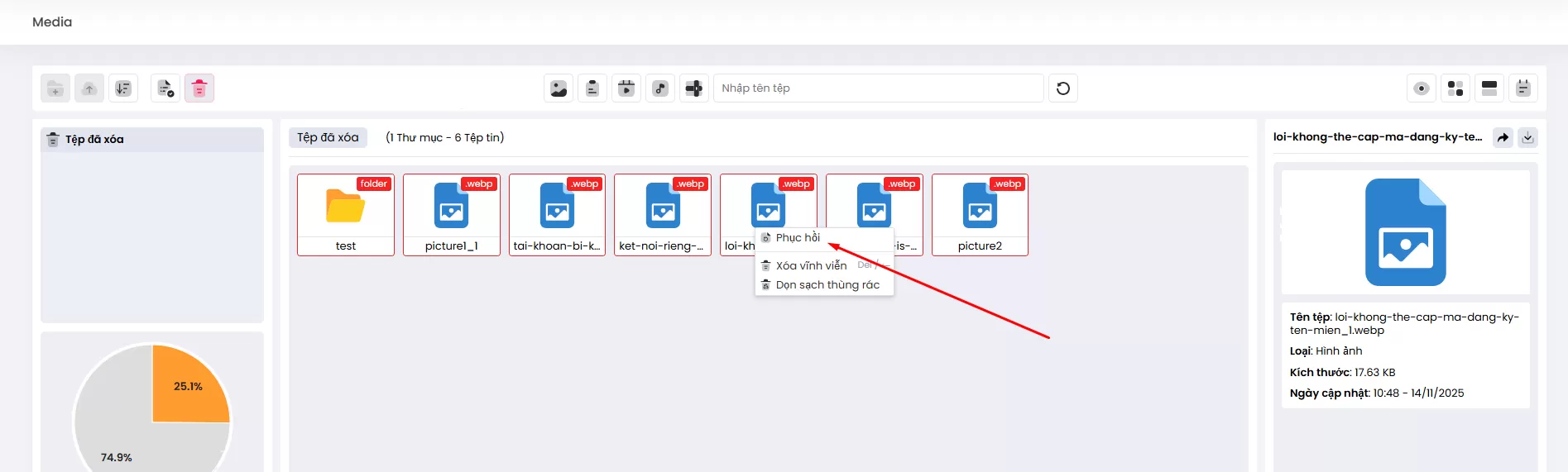
Click vào tệp của tôi để quay trở lại

Nhằm hỗ trợ sinh viên trong việc tiếp cận và xây dựng thương hiệu cá nhân trên môi trường số, chúng tôi xin gửi đến các bạn hướng dẫn quy trình khởi tạo website với tên miền .id.vn. Quy trình này đã được tối ưu hóa để đảm bảo sự thuận tiện và chính xác nhất cho người sử dụng.
Dưới đây là quy trình chi tiết giúp bạn tự tay khởi tạo website cá nhân với tên miền .id.vn một cách nhanh chóng. Hãy thực hiện lần lượt theo 4 bước sau:
Đầu tiên, bạn cần kiểm tra hộp thư email của mình. Giảng viên hoặc đơn vị triển khai hệ thống ID.VN sẽ gửi cho bạn một email chứa thông tin về tên miền và đường dẫn khởi tạo website.
- Lưu ý: Hãy kiểm tra kỹ cả hộp thư chính (Inbox) và thư mục Spam/Rác để đảm bảo không bỏ lỡ email quan trọng này
- Đường dẫn khởi tạo có dạng: domain/website/create/tenmien/token
Bước 2: Truy cập hệ thống và chọn giao diện
- Bạn hãy mở trình duyệt web và truy cập vào đường dẫn đã được cung cấp trong email.
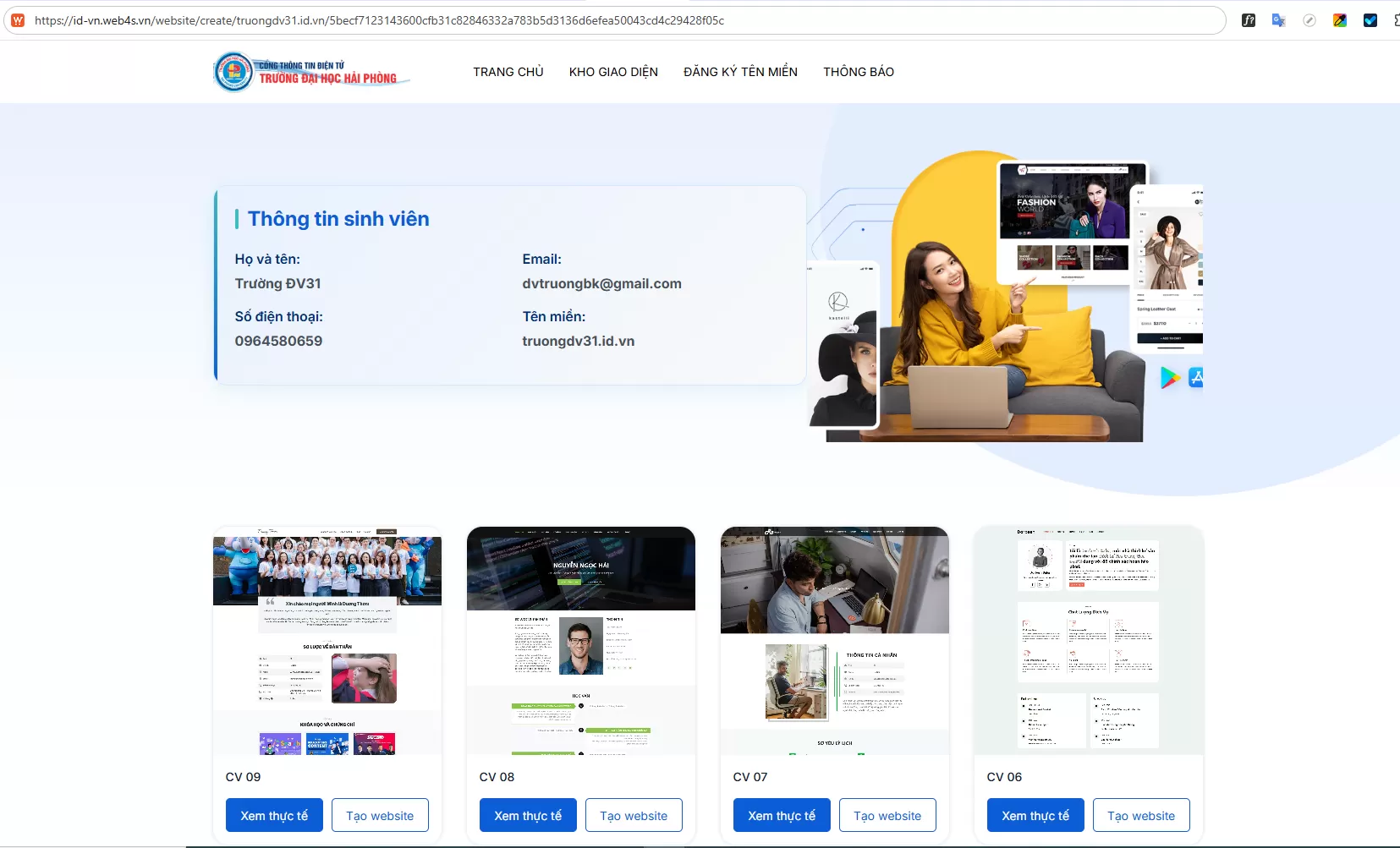
Hình 1. Giao diện trang khởi tạo website id.vn
Sau khi truy cập, màn hình sẽ hiển thị thông tin sinh viên, kho giao diện mẫu. Tại đây, bạn có thể xem trước và lựa chọn mẫu website ưng ý nhất để sử dụng cho tên miền của mình.
Bước 3: Tiến hành tạo website
Sau khi đã chọn được mẫu giao diện, bạn nhấn nút "Tạo website". Hệ thống sẽ tự động bắt đầu quá trình khởi tạo.
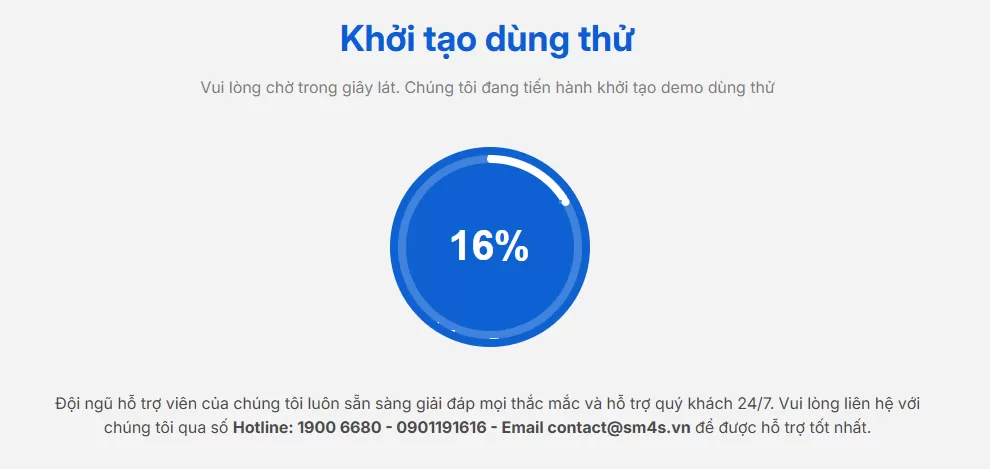
Hình 2. Tiến trình khởi tạo website id.vn
Bước 4: Hoàn tất và lấy thông tin đăng nhập
Khi quá trình khởi tạo hoàn tất, màn hình sẽ hiện thông báo thành công. Lúc này, hệ thống sẽ gửi toàn bộ thông tin quản trị website (bao gồm đường dẫn đăng nhập, tên tài khoản và mật khẩu) về email của bạn.
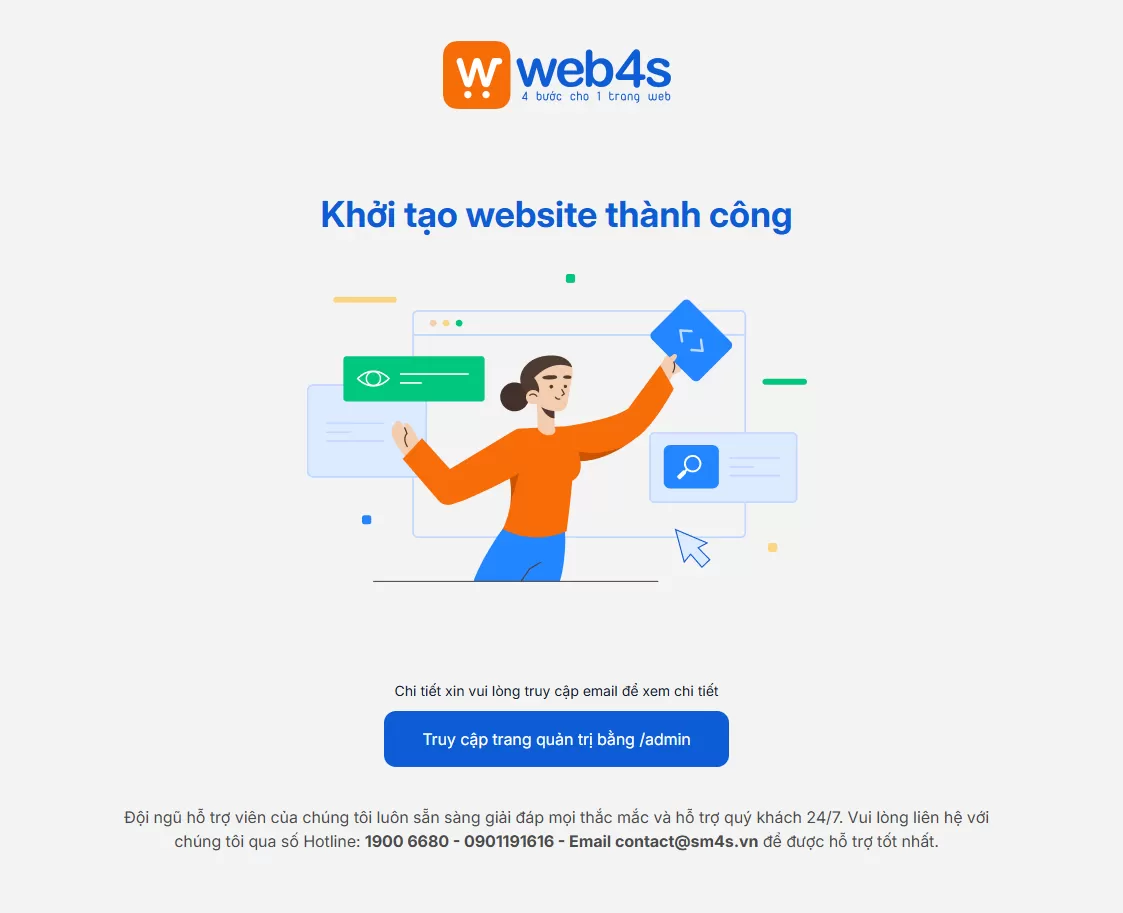
Hình 3. Khởi tạo website thành công
Cách khởi tạo thứ 2 sẽ vào trực tiếp website https://id-vn.web4s.vn/ để thực hiện kiểm tra or khởi tạo với thông tin sinh viên.
- Đầu tiên kiểm tra xem thông tin đã được khởi tạo website chưa? Điền đầy đủ thông tin được cấp.
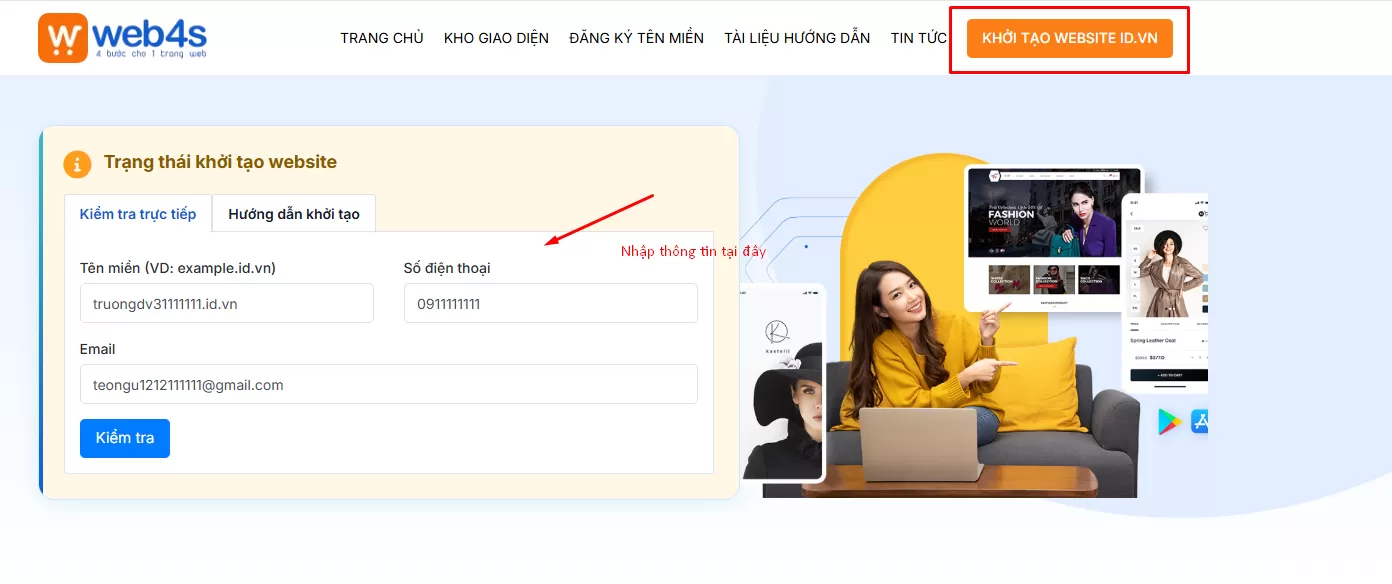
- Nếu hệ thống phát hiện chưa có website được khởi tạo, thì sẽ hiển thị như hình, bạn tiến hành chọn theme và tạo webiste.

Nếu như bạn truy cập link nhưng không hiển thị giao diện khởi tạo ở trên thì liên hệ giảng viên hướng dẫn hoặc đơn vị thiết kế website Web4s để được cấp lại đường dẫn khởi tạo.
Khi đăng nhập trên máy tính, nếu hệ thống báo "Tài khoản không tồn tại", có thể do bạn đã truy cập website khi chưa khởi tạo xong nên trình duyệt đang lưu Session cũ
Nếu đã nhập đúng thông tin nhưng vẫn không đăng nhập được,hãy làm theo hướng dẫn sau:
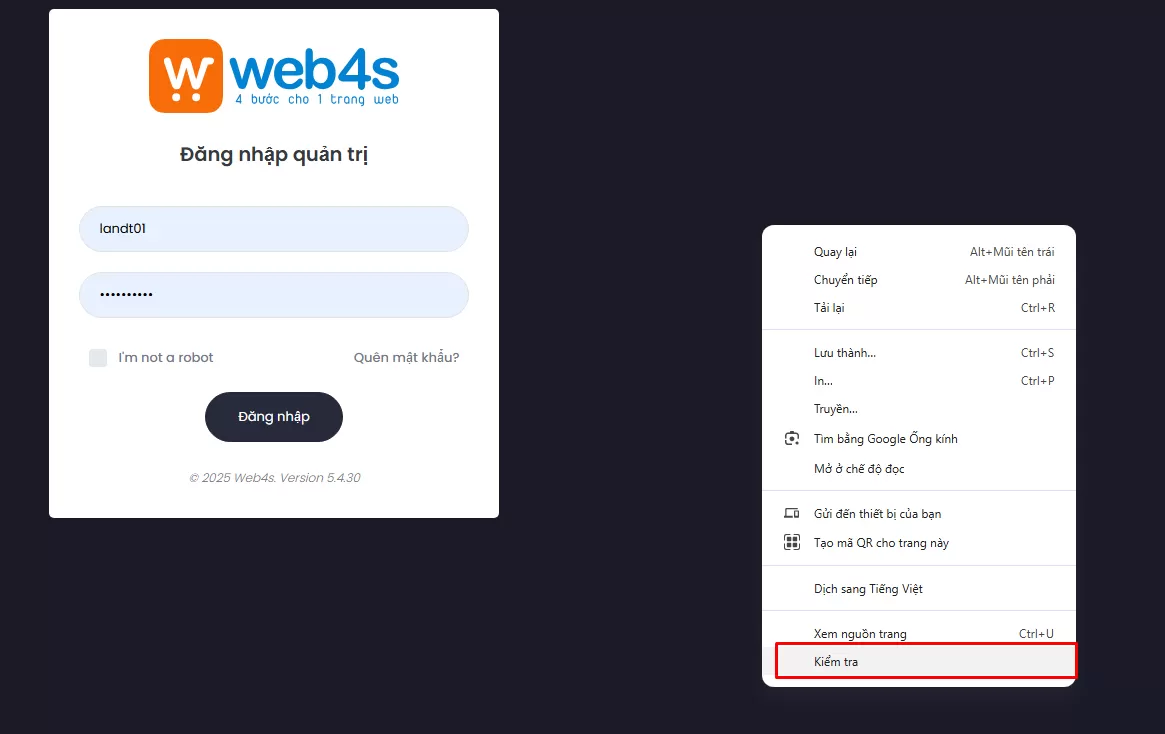
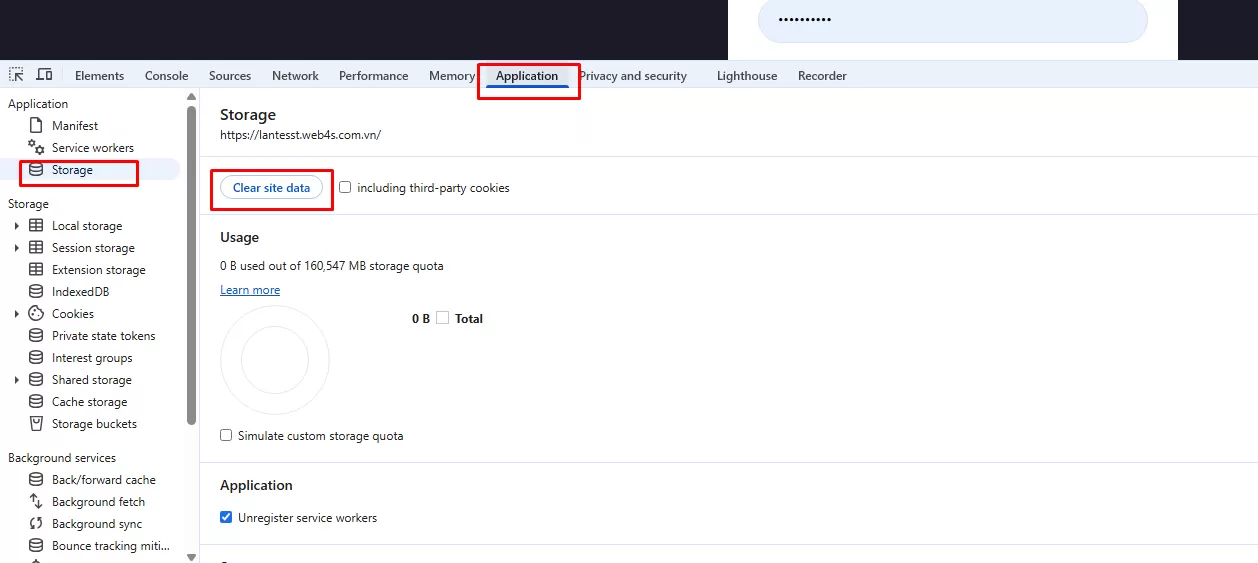
Sau đó, đăng nhập lại vào trang quản trị bằng tài khoản đã được cấp trước đó.
Hệ thống không quét ra địa chỉ sáp nhập mới của CCCD
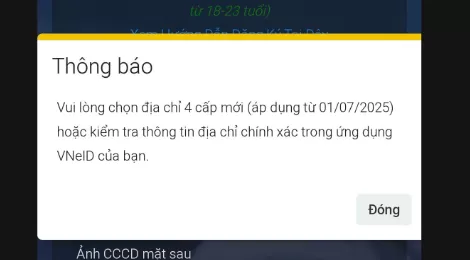
Lưu ý: Để đảm bảo thông tin chính xác, các bạn vui lòng kiểm tra địa chỉ sáp nhập mới của mình trực tiếp qua ứng dụng VNeID.
Lỗi sai thứ tự mặt trước / sau CCCD
Ví dụ: Giấy tờ không phải mặt sau. id_type = N/A

Lỗi họ tên / ngày sinh / địa chỉ bị mờ hoặc không rõ ràng
Ví dụ: Địa chỉ thường trú mặt trước CCCD có vẻ chụp bị mờ, vui lòng chụp lại.
- Vui lòng chụp lại ảnh CCCD rõ nét, không bị mờ , mất góc hay cắt xén.
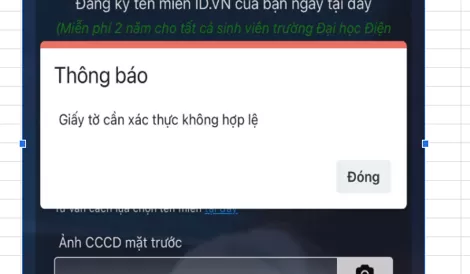
Lỗi giấy tờ mặt sau không hợp lệ
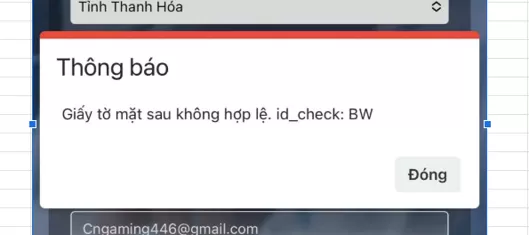
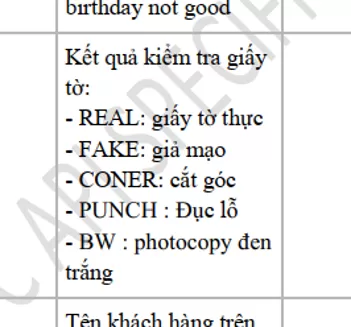
Giấy tờ cần xác thực không hợp lệ
Nguyên nhân: lỗi trong qua trình quét CCCD
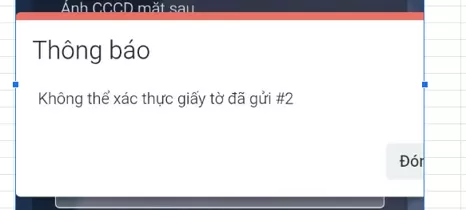

Để Nhân Hòa kiểm tra và cập nhật lại email / số CCCD / họ tên trên hệ thống, vui lòng cung cấp hình ảnh CMND/CCCD.
Nguyên nhân: thông tin được nhập chưa chính xác so với giấy tờ gốc.
Lỗi Bạn không nằm trong độ tuổi đăng ký miễn phí: từ 18-23 tuổi
Khi gặp lỗi này, Vui lòng liên hệ Nhân Hòa để được hỗ trợ đăng ký theo luồng khác, với phí khoảng 60.000đ.


Lỗi Tên miền không ở trạng thái tự do để đăng ký
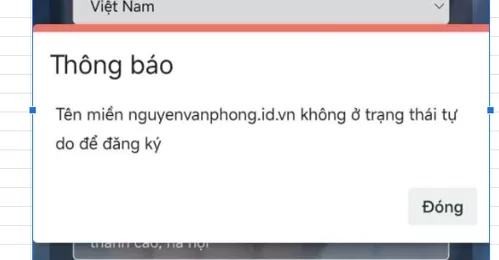
Các bạn vui lòng chọn tên miền khác. Trước khi đăng ký, các bạn có thể kiểm tra tên miền theo hướng dẫn bên dưới.
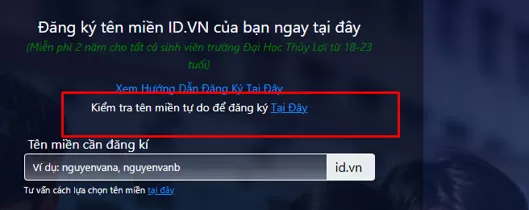
Lỗi không thể cấp mã đăng ký tên miền

Lỗi này có thể do do số CCCD đã được sử dụng để đăng ký ở hệ thống khác hoặc tên miền gặp vấn đề trong quá trình khởi tạo.
Để Nhân Hòa kiểm tra và hỗ trợ, vui lòng cung cấp:
Khi truy cập website, nếu bạn gặp lỗi này, có nghĩa là website của bạn chưa cài chứng chỉ bảo mật SSL của Google, nhưng bạn đang truy cập bằng phương thức https://
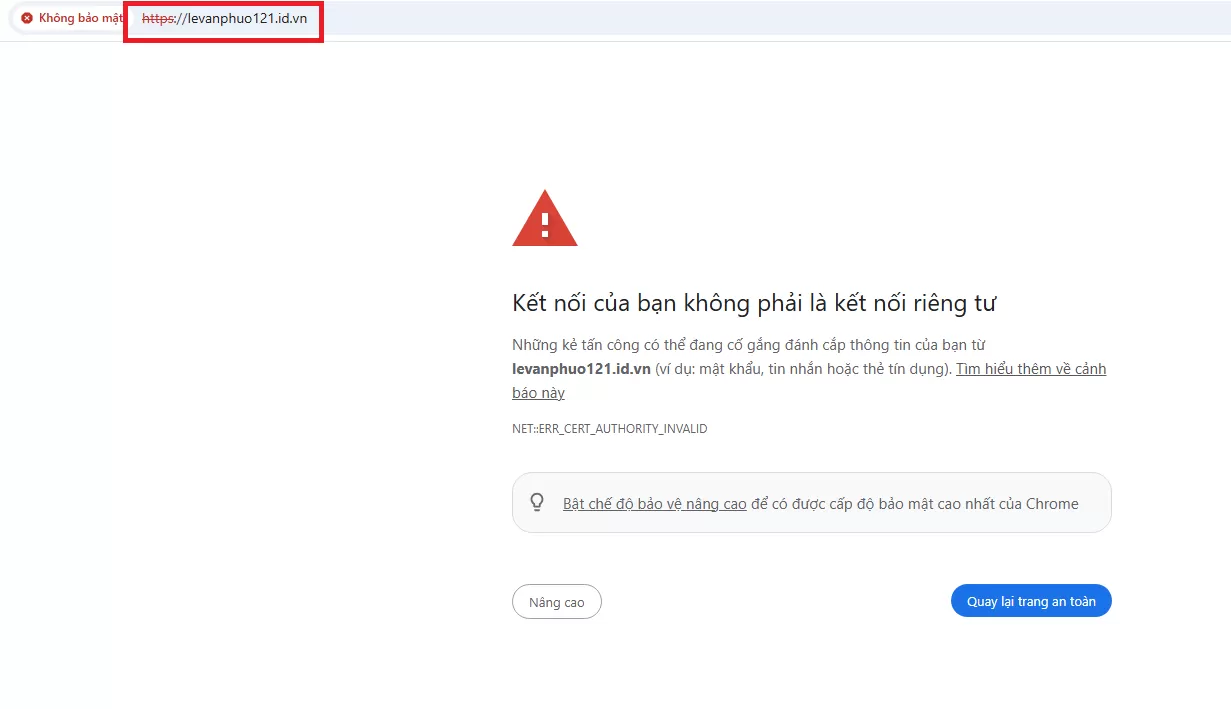
Cách khắc phục tạm thời
Để truy cập website website bình thường bạn chỉ cần đổi https thay bằng http trong dịa chỉ website.
Ví dụ:
Thay vì truy cập : https://levanphuo121.id.vn/
Hãy truy cập : http://levanphuo121.id.vn/
Gợi ý:
Để website của bạn hiển thị bảo mật và thân thiện với người dùng, bạn nên liên hệ Nhân Hòa để được cài đặt chứng chỉ SSL miễn phí (Let's Encrypt).
Nếu bạn không nhận được email chứa thông tin tài khoản quản trị website, có thể do một trong các nguyên nhân sau:
Cách khắc phục:
Khi đăng nhập trên máy tính, nếu hệ thống báo "Mật khẩu không chính xác", có thể do một trong các nguyên nhân sau:
Cách khắc phục:
1. Đối với trường hợp website bị lưu Session:
Nếu đã nhập đúng thông tin nhưng vẫn không đăng nhập được,hãy làm theo hướng dẫn sau:
Sau đó, đăng nhập lại vào trang quản trị bằng tài khoản đã được cấp trước đó.
2. Kiểm tra bàn phím
3. Trường hợp quên mật khẩu
Nếu quên mật khẩu, vui lòng sử dụng tính năng "Quên mật khẩu" trên trang đăng nhập.
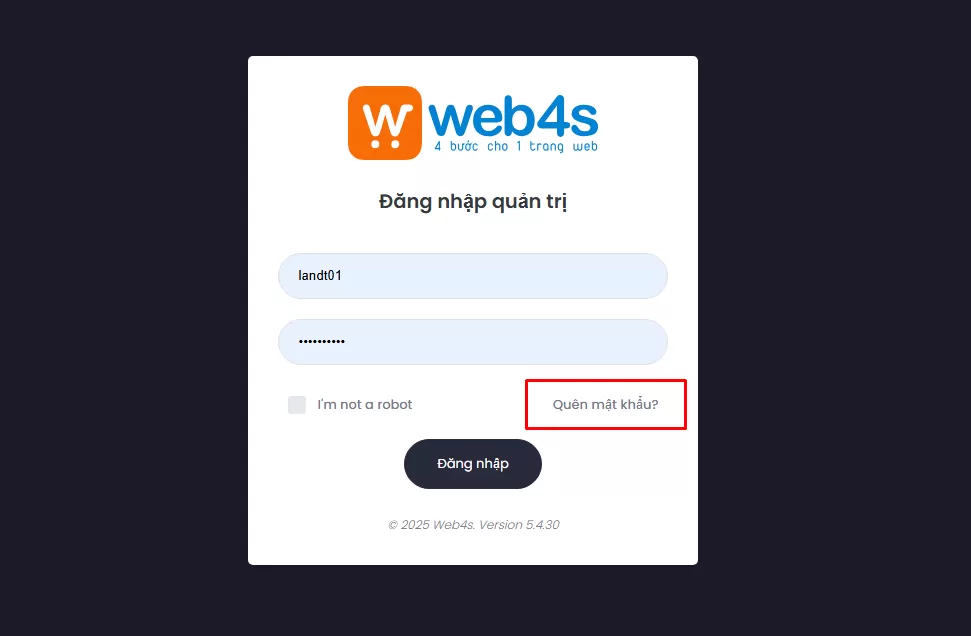
Nếu bạn nhận được thông báo này, điều đó có nghĩa là tài khoản đăng nhập website của bạn đang bị khóa.
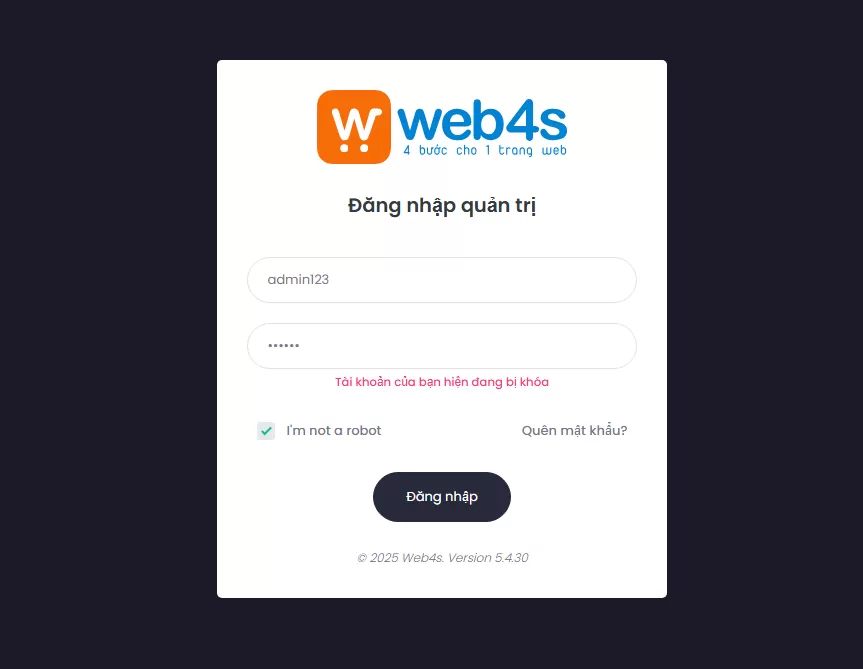
Để mở lại tài khoản, vui lòng liên hệ:
Khi truy cập vào website, nếu bạn gặp thông báo này, có nghĩa là website của bạn đã hết hạn sử dụng

Để tiếp tục duy trì hoạt động của website, vui lòng thực hiện gia hạn dịch vụ bằng một trong các cách sau:
Khi truy cập website, nếu bạn gặp lỗi này, có nghĩa là website của bạn chưa được khởi tạo.
Vui lòng thực hiện theo 1 trong 2 cách sau:
Cách 1: Khởi tạo website từ email Nhân Hòa gửi
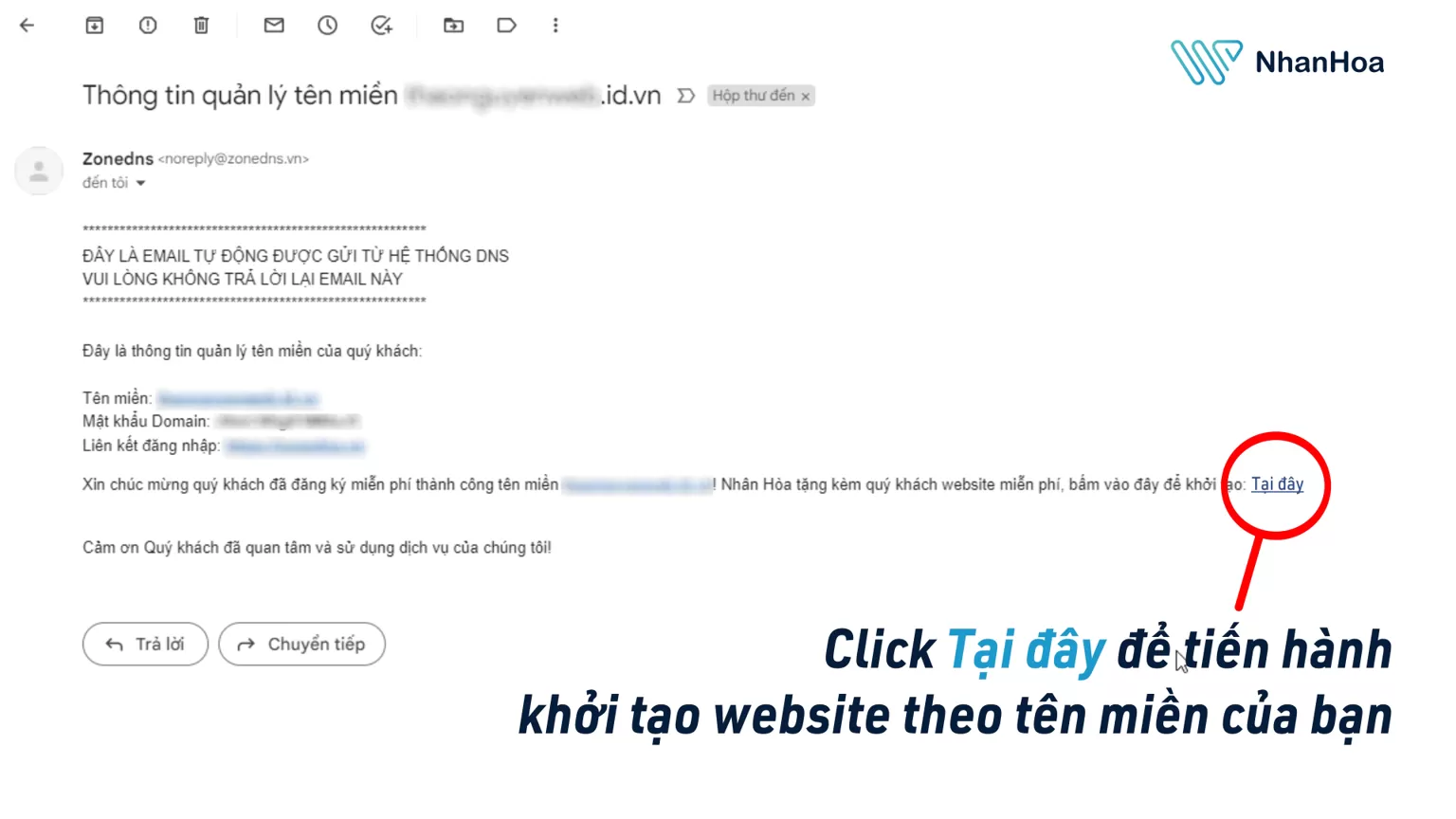

Sau khi khởi tạo thành công website, vui lòng kiểm tra email từ Nhân Hòa để xác nhận hoàn tất.
Cách 2: Thông báo ngay cho cô giáo, lớp trưởng hoặc người phụ trách
Để tổng hợp danh sách domain của lớp và gửi cho Nhân Hòa hỗ trợ khởi tạo website.
Cách 3: Liên hệ Nhân Hòa để được hỗ trợ
Nếu bạn không nhận được mail có đường dẫn để khởi tạo website , vui lòng:
Gửi yêu cầu hỗ trợ đến địa chỉ: web@nhanhoa.com Nhân Hòa sẽ hỗ trợ bạn khởi tạo website trong thời gian sớm nhất.
- Trong trường hợp đã xóa các dữ liệu cũ mà media vẫn báo đầy
Kiểm tra thùng rác trong media, Xóa các tập tin hoàn toàn khỏi website và check lại để xem dung lượng thực tế khi xóa
- Sau khi đã check lại dung lượng sẽ có thể upload thêm dữ liệu mới.
Đăng nhập hiển thị lỗi "Mã xác nhận không chính xác hoặc đã hết hạn"
Vui lòng làm theo cách sau để khôi phục:
Bước 1: Ấn phím F12 để mở Dev tool rồi chọn Application
Bước 2: Click "storage" rồi click "Clear site data"
Bước 3: Tắt Dev tool và F5 để load lại trang đăng nhập như bình thường
Lỡ xóa ảnh hoặc thư mục trong Media
Vui lòng làm theo cách sau để khôi phục:
Bước 1: click vào thùng rác
Bước 2: Click chuột phải vào ảnh cần khôi phục rồi ấn option khôi phục
Click vào tệp của tôi để quay trở lại
Nhằm hỗ trợ sinh viên trong việc tiếp cận và xây dựng thương hiệu cá nhân trên môi trường số, chúng tôi xin gửi đến các bạn hướng dẫn quy trình khởi tạo website với tên miền .id.vn. Quy trình này đã được tối ưu hóa để đảm bảo sự thuận tiện và chính xác nhất cho người sử dụng.
Dưới đây là quy trình chi tiết giúp bạn tự tay khởi tạo website cá nhân với tên miền .id.vn một cách nhanh chóng. Hãy thực hiện lần lượt theo 4 bước sau:
Đầu tiên, bạn cần kiểm tra hộp thư email của mình. Giảng viên hoặc đơn vị triển khai hệ thống ID.VN sẽ gửi cho bạn một email chứa thông tin về tên miền và đường dẫn khởi tạo website.
- Lưu ý: Hãy kiểm tra kỹ cả hộp thư chính (Inbox) và thư mục Spam/Rác để đảm bảo không bỏ lỡ email quan trọng này
- Đường dẫn khởi tạo có dạng: domain/website/create/tenmien/token
Bước 2: Truy cập hệ thống và chọn giao diện
- Bạn hãy mở trình duyệt web và truy cập vào đường dẫn đã được cung cấp trong email.
Hình 1. Giao diện trang khởi tạo website id.vn
Sau khi truy cập, màn hình sẽ hiển thị thông tin sinh viên, kho giao diện mẫu. Tại đây, bạn có thể xem trước và lựa chọn mẫu website ưng ý nhất để sử dụng cho tên miền của mình.
Bước 3: Tiến hành tạo website
Sau khi đã chọn được mẫu giao diện, bạn nhấn nút "Tạo website". Hệ thống sẽ tự động bắt đầu quá trình khởi tạo.
Hình 2. Tiến trình khởi tạo website id.vn
Bước 4: Hoàn tất và lấy thông tin đăng nhập
Khi quá trình khởi tạo hoàn tất, màn hình sẽ hiện thông báo thành công. Lúc này, hệ thống sẽ gửi toàn bộ thông tin quản trị website (bao gồm đường dẫn đăng nhập, tên tài khoản và mật khẩu) về email của bạn.
Hình 3. Khởi tạo website thành công
Cách khởi tạo thứ 2 sẽ vào trực tiếp website https://id-vn.web4s.vn/ để thực hiện kiểm tra or khởi tạo với thông tin sinh viên.
- Đầu tiên kiểm tra xem thông tin đã được khởi tạo website chưa? Điền đầy đủ thông tin được cấp.
- Nếu hệ thống phát hiện chưa có website được khởi tạo, thì sẽ hiển thị như hình, bạn tiến hành chọn theme và tạo webiste.
Nếu như bạn truy cập link nhưng không hiển thị giao diện khởi tạo ở trên thì liên hệ giảng viên hướng dẫn hoặc đơn vị thiết kế website Web4s để được cấp lại đường dẫn khởi tạo.
Khi đăng nhập trên máy tính, nếu hệ thống báo "Tài khoản không tồn tại", có thể do bạn đã truy cập website khi chưa khởi tạo xong nên trình duyệt đang lưu Session cũ
Nếu đã nhập đúng thông tin nhưng vẫn không đăng nhập được,hãy làm theo hướng dẫn sau:
Sau đó, đăng nhập lại vào trang quản trị bằng tài khoản đã được cấp trước đó.
Hệ thống không quét ra địa chỉ sáp nhập mới của CCCD
Lưu ý: Để đảm bảo thông tin chính xác, các bạn vui lòng kiểm tra địa chỉ sáp nhập mới của mình trực tiếp qua ứng dụng VNeID.
Lỗi sai thứ tự mặt trước / sau CCCD
Ví dụ: Giấy tờ không phải mặt sau. id_type = N/A
Lỗi họ tên / ngày sinh / địa chỉ bị mờ hoặc không rõ ràng
Ví dụ: Địa chỉ thường trú mặt trước CCCD có vẻ chụp bị mờ, vui lòng chụp lại.
- Vui lòng chụp lại ảnh CCCD rõ nét, không bị mờ , mất góc hay cắt xén.
Lỗi giấy tờ mặt sau không hợp lệ
Giấy tờ cần xác thực không hợp lệ
Nguyên nhân: lỗi trong qua trình quét CCCD
Để Nhân Hòa kiểm tra và cập nhật lại email / số CCCD / họ tên trên hệ thống, vui lòng cung cấp hình ảnh CMND/CCCD.
Nguyên nhân: thông tin được nhập chưa chính xác so với giấy tờ gốc.
Lỗi Bạn không nằm trong độ tuổi đăng ký miễn phí: từ 18-23 tuổi
Khi gặp lỗi này, Vui lòng liên hệ Nhân Hòa để được hỗ trợ đăng ký theo luồng khác, với phí khoảng 60.000đ.
Lỗi Tên miền không ở trạng thái tự do để đăng ký
Các bạn vui lòng chọn tên miền khác. Trước khi đăng ký, các bạn có thể kiểm tra tên miền theo hướng dẫn bên dưới.
Lỗi không thể cấp mã đăng ký tên miền
Lỗi này có thể do do số CCCD đã được sử dụng để đăng ký ở hệ thống khác hoặc tên miền gặp vấn đề trong quá trình khởi tạo.
Để Nhân Hòa kiểm tra và hỗ trợ, vui lòng cung cấp:
Khi truy cập website, nếu bạn gặp lỗi này, có nghĩa là website của bạn chưa cài chứng chỉ bảo mật SSL của Google, nhưng bạn đang truy cập bằng phương thức https://
Cách khắc phục tạm thời
Để truy cập website website bình thường bạn chỉ cần đổi https thay bằng http trong dịa chỉ website.
Ví dụ:
Thay vì truy cập : https://levanphuo121.id.vn/
Hãy truy cập : http://levanphuo121.id.vn/
Gợi ý:
Để website của bạn hiển thị bảo mật và thân thiện với người dùng, bạn nên liên hệ Nhân Hòa để được cài đặt chứng chỉ SSL miễn phí (Let's Encrypt).
Nếu bạn không nhận được email chứa thông tin tài khoản quản trị website, có thể do một trong các nguyên nhân sau:
Cách khắc phục:
Khi đăng nhập trên máy tính, nếu hệ thống báo "Mật khẩu không chính xác", có thể do một trong các nguyên nhân sau:
Cách khắc phục:
1. Đối với trường hợp website bị lưu Session:
Nếu đã nhập đúng thông tin nhưng vẫn không đăng nhập được,hãy làm theo hướng dẫn sau:
Sau đó, đăng nhập lại vào trang quản trị bằng tài khoản đã được cấp trước đó.
2. Kiểm tra bàn phím
3. Trường hợp quên mật khẩu
Nếu quên mật khẩu, vui lòng sử dụng tính năng "Quên mật khẩu" trên trang đăng nhập.
Nếu bạn nhận được thông báo này, điều đó có nghĩa là tài khoản đăng nhập website của bạn đang bị khóa.
Để mở lại tài khoản, vui lòng liên hệ:
Khi truy cập vào website, nếu bạn gặp thông báo này, có nghĩa là website của bạn đã hết hạn sử dụng
Để tiếp tục duy trì hoạt động của website, vui lòng thực hiện gia hạn dịch vụ bằng một trong các cách sau:
Khi truy cập website, nếu bạn gặp lỗi này, có nghĩa là website của bạn chưa được khởi tạo.
Vui lòng thực hiện theo 1 trong 2 cách sau:
Cách 1: Khởi tạo website từ email Nhân Hòa gửi
Sau khi khởi tạo thành công website, vui lòng kiểm tra email từ Nhân Hòa để xác nhận hoàn tất.
Cách 2: Thông báo ngay cho cô giáo, lớp trưởng hoặc người phụ trách
Để tổng hợp danh sách domain của lớp và gửi cho Nhân Hòa hỗ trợ khởi tạo website.
Cách 3: Liên hệ Nhân Hòa để được hỗ trợ
Nếu bạn không nhận được mail có đường dẫn để khởi tạo website , vui lòng:
Gửi yêu cầu hỗ trợ đến địa chỉ: web@nhanhoa.com Nhân Hòa sẽ hỗ trợ bạn khởi tạo website trong thời gian sớm nhất.