Tài liệu này hướng dẫn khách hàng cách thêm mới, chỉnh sửa và xóa hình ảnh của một bài viết trong trang quản trị website.
I. Cách thêm ảnh cho bài viết
Tại giao diện Tổng quan của trang quản trị website, chọn: Bài viết → Bài viết → Danh sách
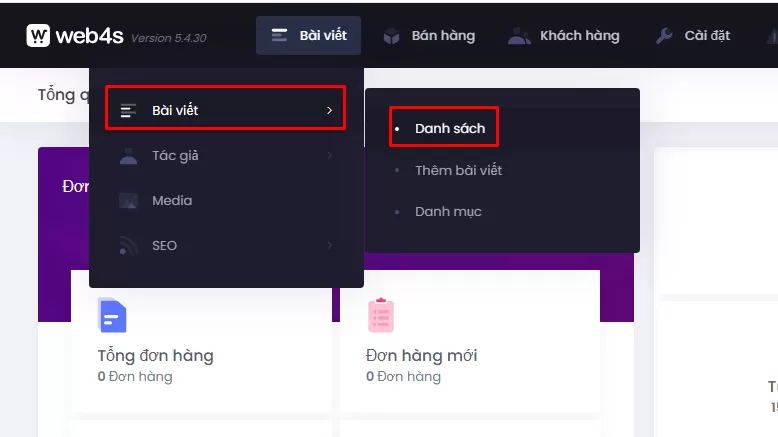
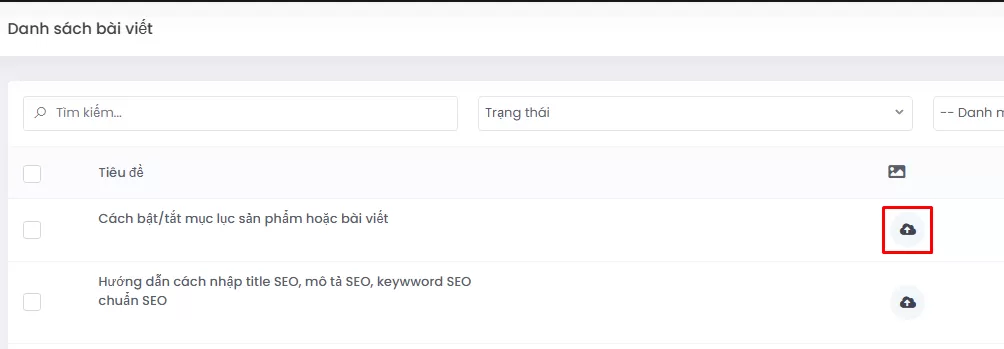
Bước 1: Chọn bài viết cần thêm ảnh
- Trong Danh sách bài viết, nhấn vào nút tải ảnh của bài viết cần thêm ảnh
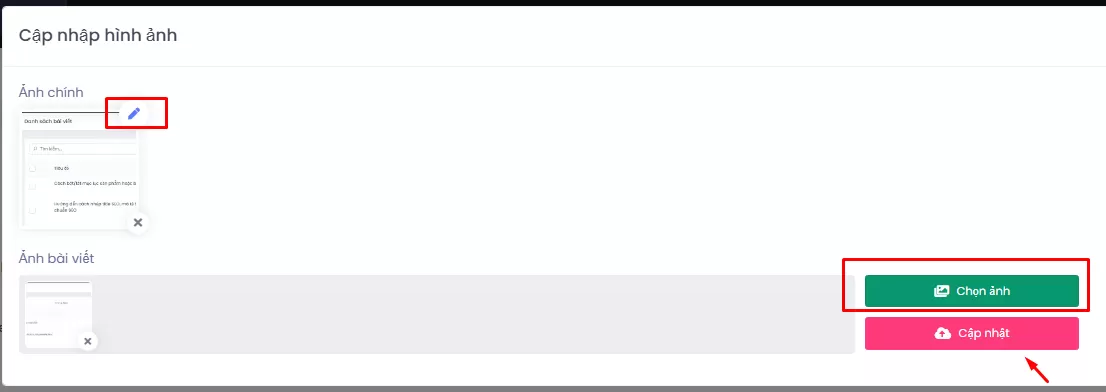
Bước 2: Thêm hình ảnh cho bài viết
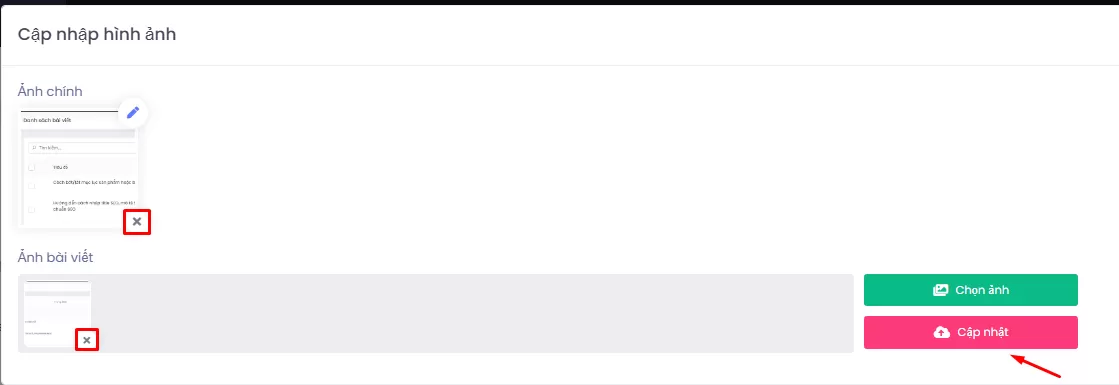
- Khi popup Cập nhật hình ảnh hiển thị, hệ thống cung cấp các mục sau:
- Ảnh chính: Ảnh đại diện của bài viết, hiển thị tại trang chủ, danh sách tin tức hoặc các trang sử dụng danh sách bài viết
- Ảnh bài viết: Album ảnh hiển thị trong trang chi tiết của bài viết
- Thao tác thêm ảnh:
- Thêm Ảnh chính:
Nhấn vào biểu tượng hình cây bút ở góc phải ảnh chính, sau đó chọn ảnh cần thêm - Thêm Ảnh bài viết:
Nhấn Chọn ảnh (nút màu xanh lá). Có thể chọn nhiều ảnh vì đây là dạng album ảnh
- Thêm Ảnh chính:
- Sau khi thêm ảnh xong, nhấn Cập nhật (nút màu đỏ) để lưu lại thay đổi cho bài viết
II. Cách sửa, xóa ảnh của bài viết
Các bước thực hiện
- Các thao tác sửa hoặc xóa ảnh được thực hiện tương tự như thêm ảnh
- Tại Bước 2, khi danh sách ảnh đã hiển thị:
- Nếu chọn nhầm ảnh hoặc có ảnh không sử dụng:
- Nhấn vào dấu (×) bên dưới ảnh để xóa ảnh
- Thêm ảnh khác để thay thế (nếu cần)
- Nếu chọn nhầm ảnh hoặc có ảnh không sử dụng:
- Sau khi chỉnh sửa hoặc xóa ảnh, nhấn Cập nhật (nút màu đỏ) để lưu lại thay đổi cho bài viết
III. Lưu ý
- Ảnh chính chỉ có 01 ảnh cho mỗi bài viết
- Ảnh bài viết có thể thêm nhiều ảnh
- Nên sử dụng ảnh có dung lượng phù hợp để tối ưu tốc độ tải trang
- Kiểm tra lại hiển thị ảnh sau khi cập nhật