1. Mở khu vực chỉnh sửa menu
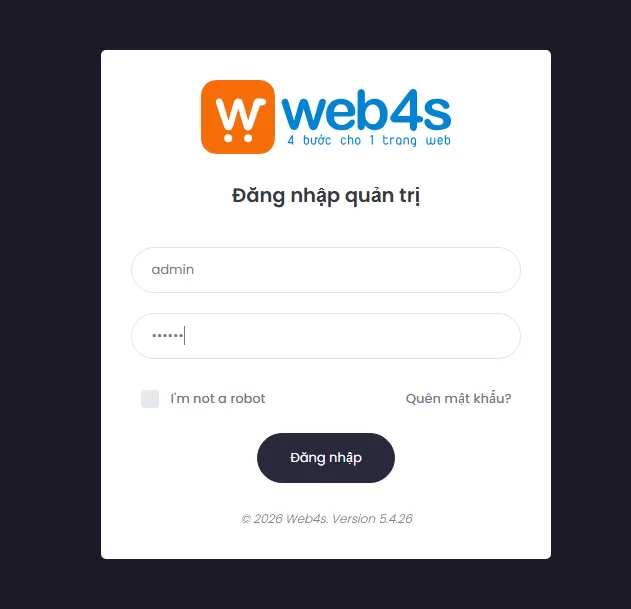
Bước 1: Đăng nhập vào website bằng tài khoản được cấp
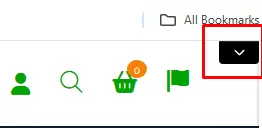
Bước 2: Tại trang chủ website sau khi đã đăng nhập quản trị,Ở góc phải trên cùng website, click mũi tên màu đen để mở thanh công cụ.
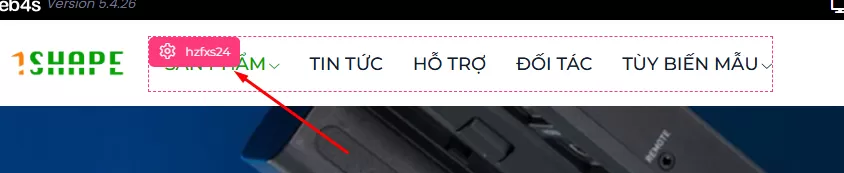
Bước 3: Chọn Xem cấu hình block.

Bước 4: Click vào Block Menu cần chỉnh sửa.
2. Thêm menu mới
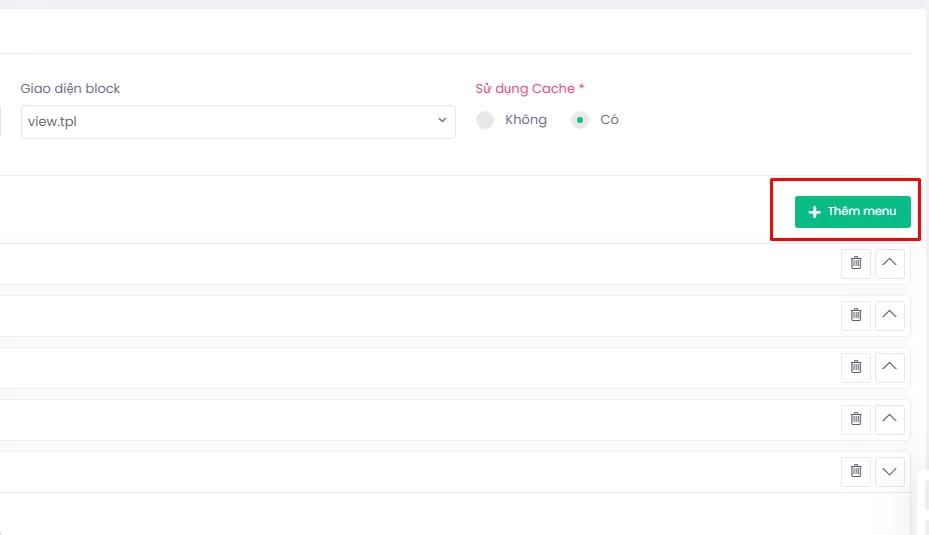
Bước 1: Chọn + Thêm mới.
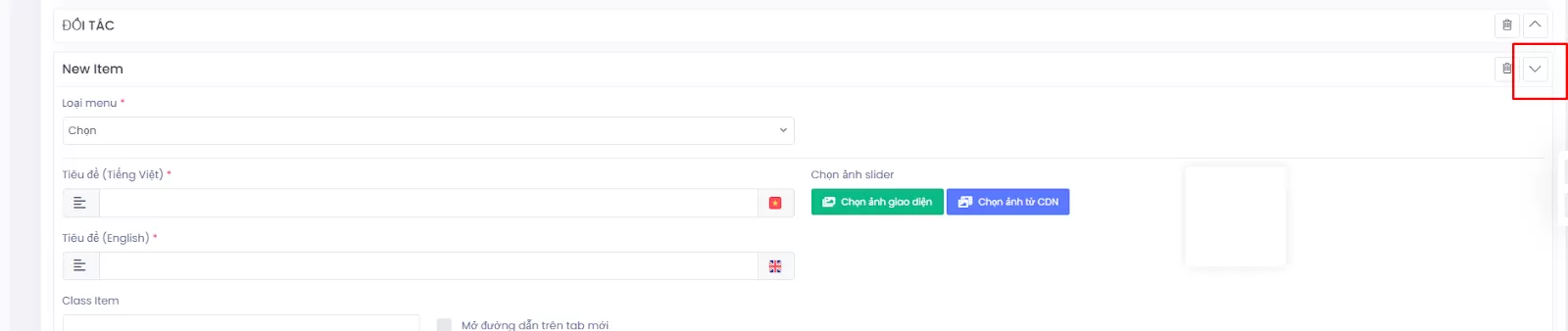
Bước 2: Một menu mới tên New Item xuất hiện. Click mũi tên (^) ở cuối menu để mở chỉnh sửa.
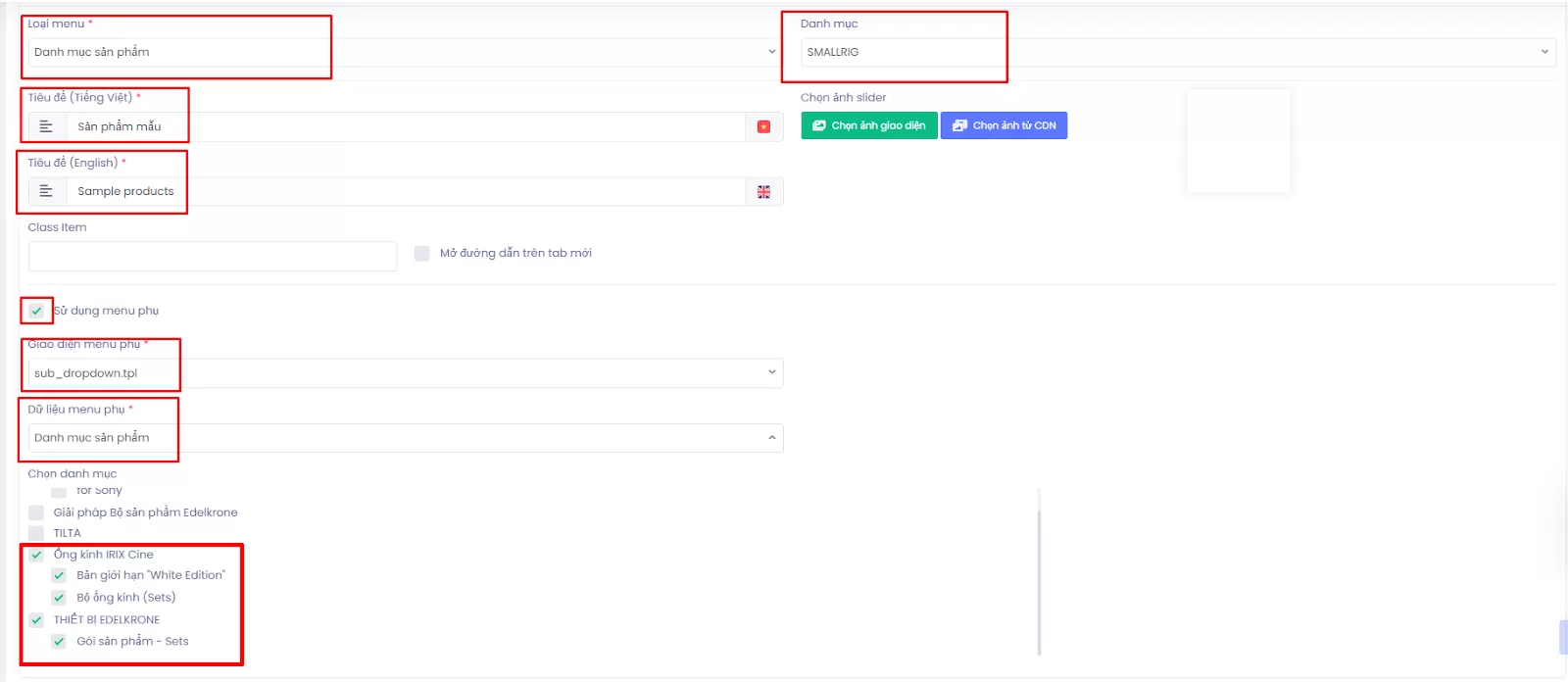
Bước 3: Điền các thông tin chính:
-
Tên menu: Ví dụ Giới thiệu, Sản phẩm, Tin tức…
-
Loại menu: Chọn theo nhu cầu (sản phẩm, bài viết, trang chủ…)
-
Menu phụ:
-
Không cần menu con → chọn Không
-
Có menu con → chọn Có
-
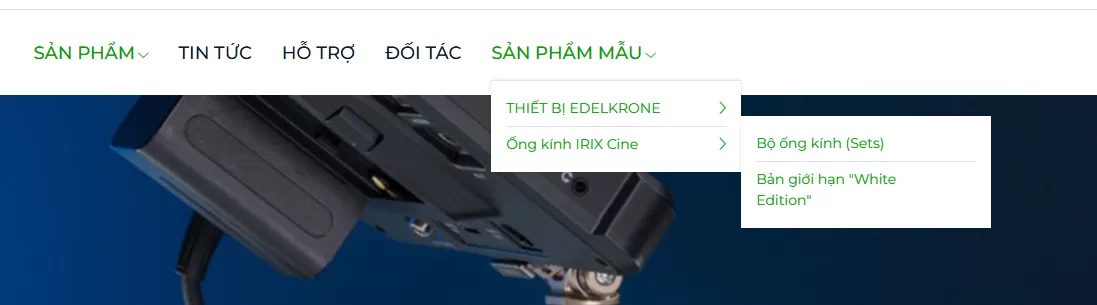
Bước 4: Chọn Lưu cấu hình ở cuối trang để hoàn tất.Dưới đây là kết quả sau khi tạo mới menu.
3. Sửa menu đã có
-
Mở menu cần sửa
-
Đổi tên menu hoặc loại menu theo ý muốn
-
Click “Lưu cấu hình” để cập nhật
Cách làm giống hệt khi thêm menu mới.
4. Xóa menu
-
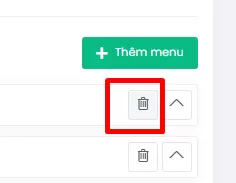
Click biểu tượng thùng rác ở cuối menu cần xóa
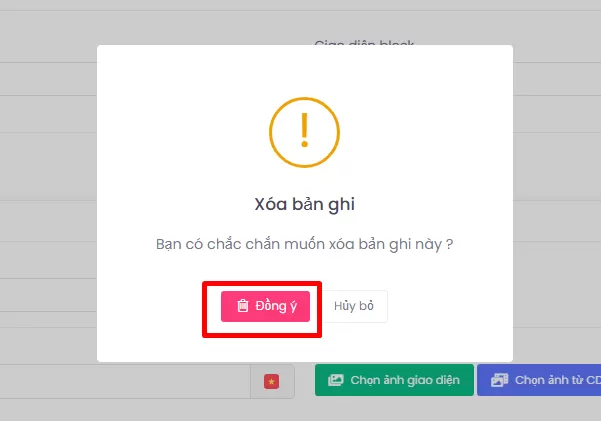
- Chọn Đồng ý khi có thông báo xác nhận
5. Thêm menu dẫn link tùy ý (menu "Tùy biến")
Dùng khi bạn muốn menu:
-
Dẫn tới một trang bất kỳ, một liên kết bên ngoài website
-
Dẫn tới chi tiết bài viết, sản phẩm...
5.1. Cách tạo
Bước 1: Chọn + Thêm mới menu item (như hướng dẫn ở Mục 1).
Bước 2: Tại phần Loại menu, chọn “Tùy biến”.
Bước 3: Nhập các thông tin sau:
-
Tiêu đề menu:
Ví dụ: Khuyến mãi, Liên hệ, Tuyển dụng… -
Đường dẫn menu:
Là link khi khách hàng bấm vào menu
(có thể là sản phẩm, bài viết, danh mục hoặc website khác) -
Sử dụng menu phụ:
-
Không cần menu con → chọn Không
-
Có menu con → chọn Có
-
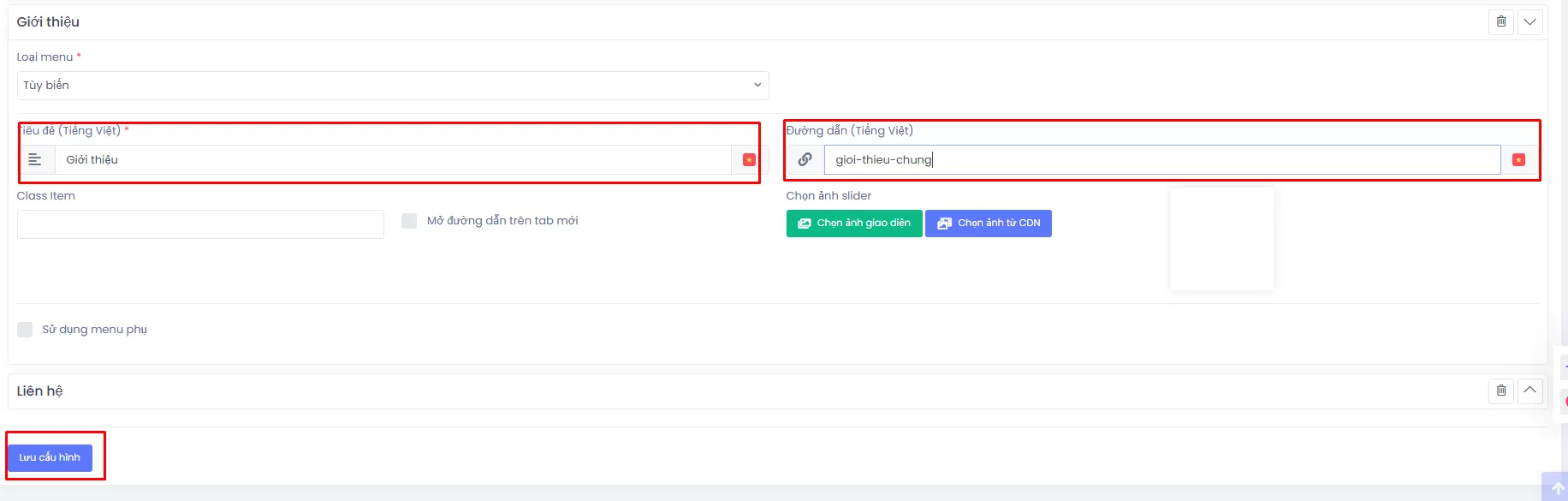
Bước 4: Chọn Lưu cấu hình để hoàn tất.
5.2. Các cấu hình giao diện menu phụ và submenu (Dữ liệu menu phụ) là danh mục sản phẩm hoặc bài viết.
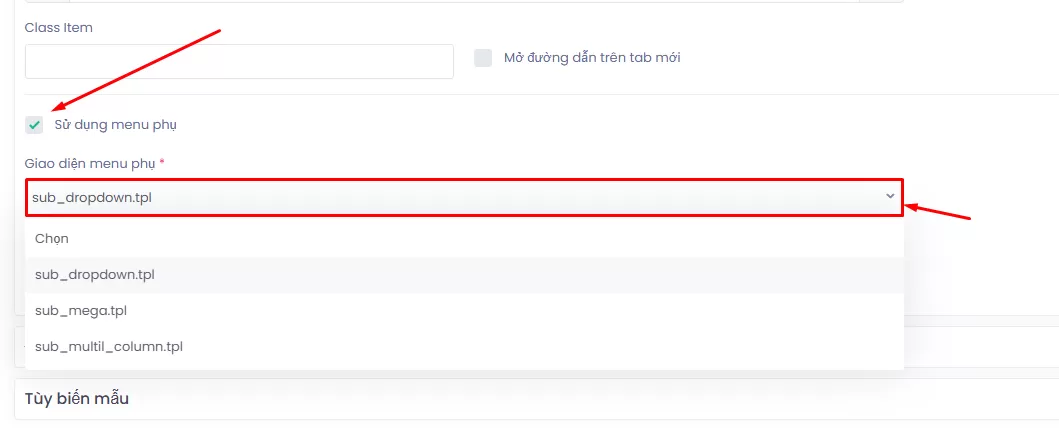
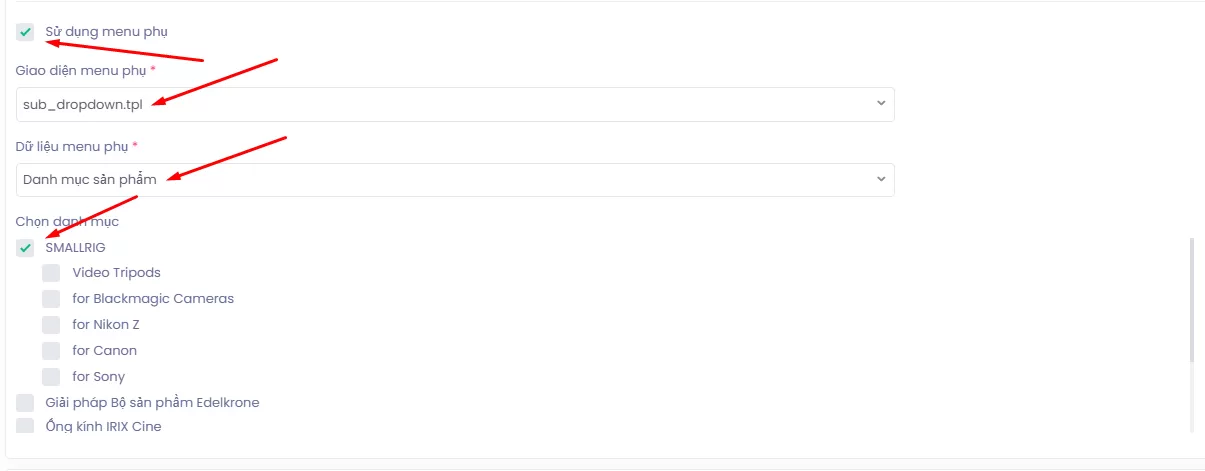
- Các cấu hình giao diện menu phụ: Mặc định sẽ được cấu hình là sub_dropdown sau khi bạn chọn Sử dụng menu phụ là Có (Click vào ô vuông phía trước hiện dấu tick màu xanh là được). Ngoài ra có thể chọn các giao diện khác bằng cách click vào ô sub_dropdown.tpl và chọn loại giao diện muốn hiển thị.
- Nếu chọn submenu là danh mục sản phẩm hoặc bài viết chỉ cần bấm chọn vào ô vuông trước tên các danh mục (Tương tự cách chọn Sử dụng menu phụ và nếu không muốn chọn (Xóa) click thêm 1 lần nữa). Với dữ liệu menu phụ là Tùy biến xem hướng dẫn mục (5.3).
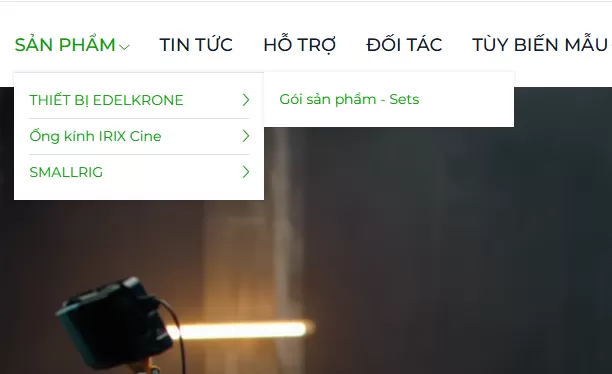
Giao diện menu phụ Dropdown: theo cấu trúc thả xuống phân tầng theo cấu trúc danh mục.
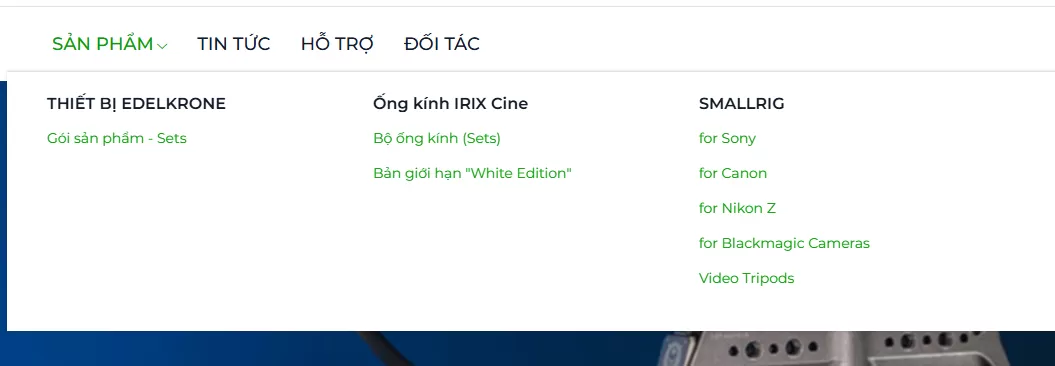
Giao diện menu Mega: theo cấu trúc rộng toàn màn hình, trên cùng là menu cha phía dưới là các menu con.
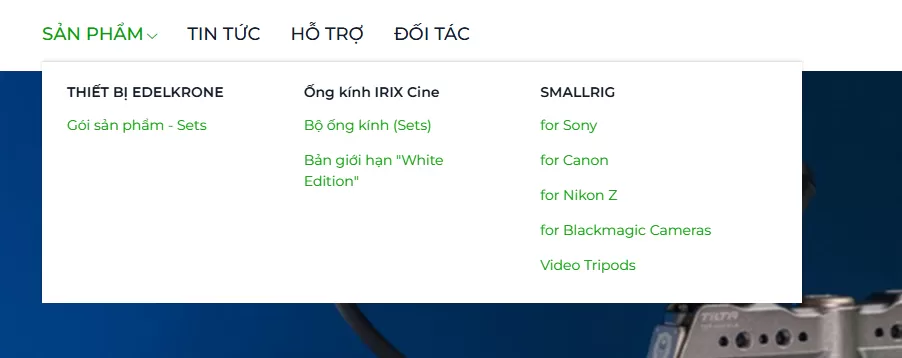
Giao diện menu phụ Multil Column: cấu trúc tương tự menu Mega nhưng sẽ có số lượng cột và không rộng toàn màn hình.
5.3. Menu có submenu tùy biến
Phần này chỉ nên thực hiện khi có kỹ thuật hỗ trợ.Nếu thao tác sai có thể gây lỗi hiển thị website.
Cách làm:
-
Chọn Sử dụng menu phụ
-
Chọn Dữ liệu menu phụ → Tùy biến
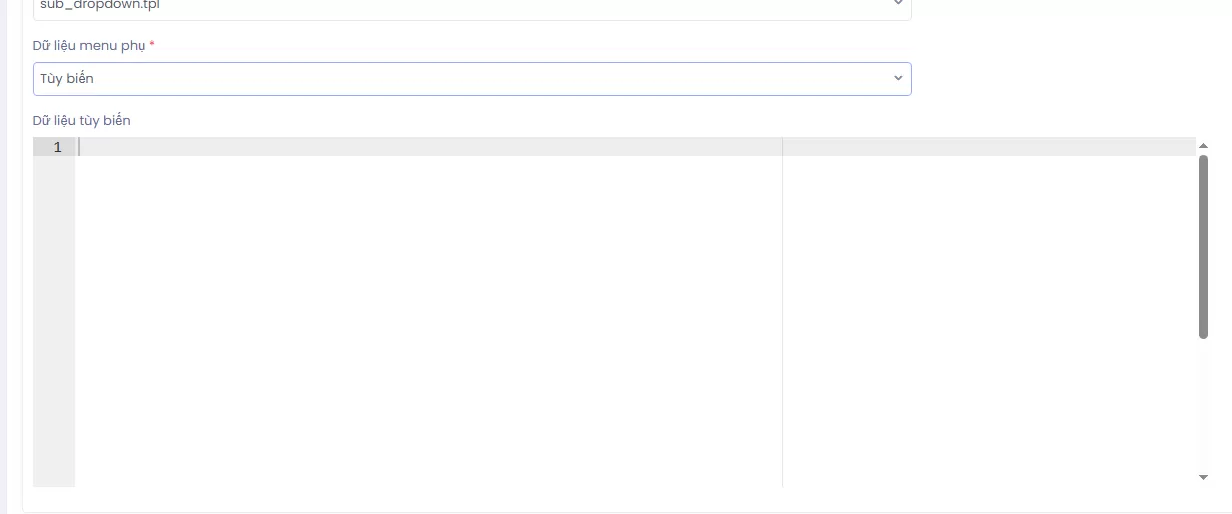
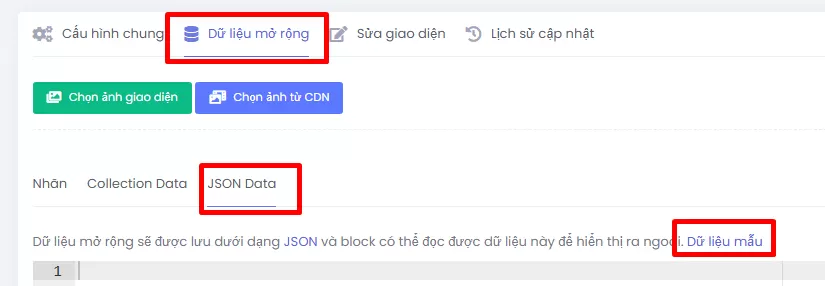
- Mở Dữ liệu mở rộng → JSON Data → Dữ liệu mẫu
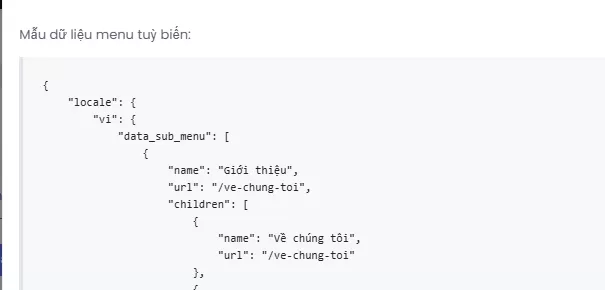
- Copy Mẫu dữ liệu menu tùy biến
- Dán vào ô Dữ liệu tùy biến
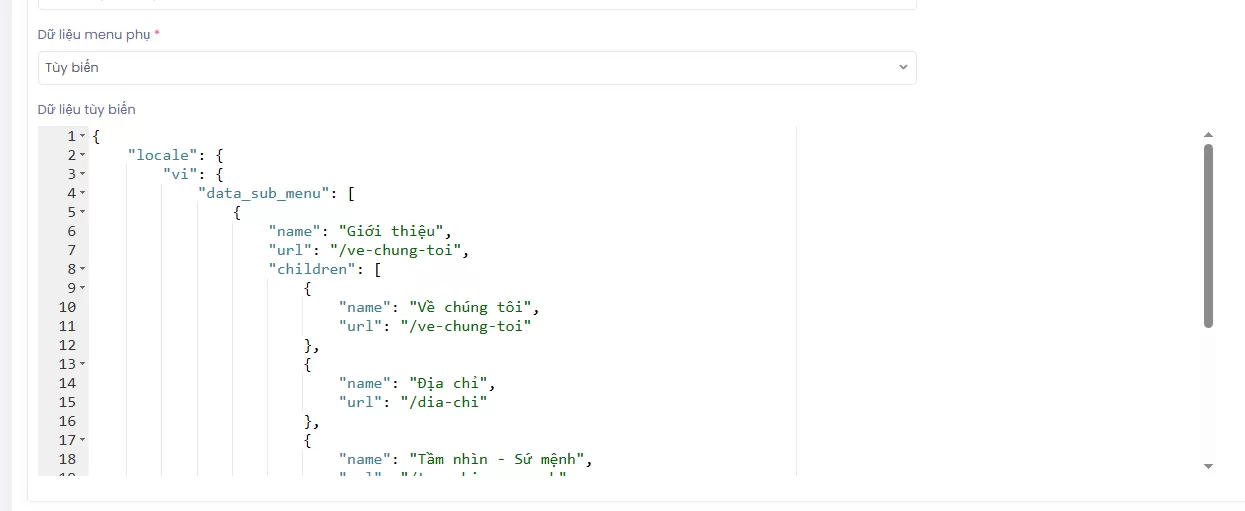
- Chỉnh sửa:
name: Tên menuurl: Đường dẫnchildren: Menu con (nếu có)
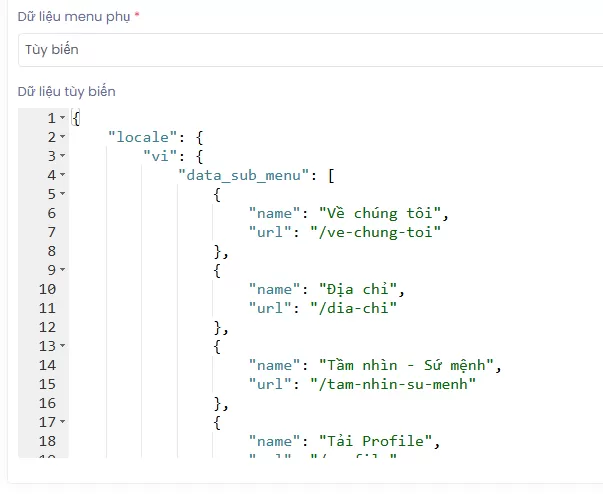
- Chọn Lưu cấu hình
Lưu ý quan trọng:
-
Phải nhập đúng ký tự, đúng cấu trúc
-
Sai dữ liệu có thể làm lỗi toàn bộ menu
-
Khách hàng không rành kỹ thuật không nên tự chỉnh phần này.
Kết quả
Sau khi lưu, menu Tùy biến sẽ hiển thị và dẫn đúng link đã thiết lập trên website.
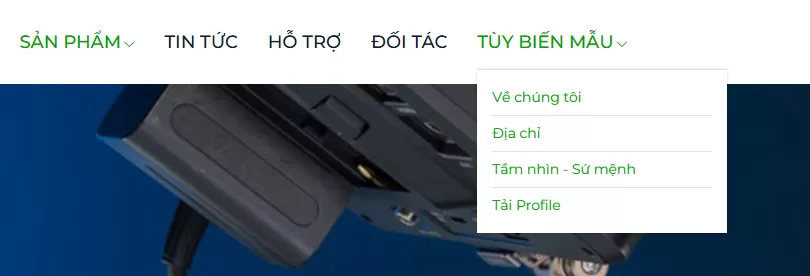
Nếu cần menu đặc biệt hoặc nhiều cấp, vui lòng liên hệ bộ phận kỹ thuật để được hỗ trợ.