Hướng dẫn Xóa, Sửa, thay đổi trạng thái Tác giả
- Truy cập vào hệ thống, sau đó vào mục Danh sách Tác giả
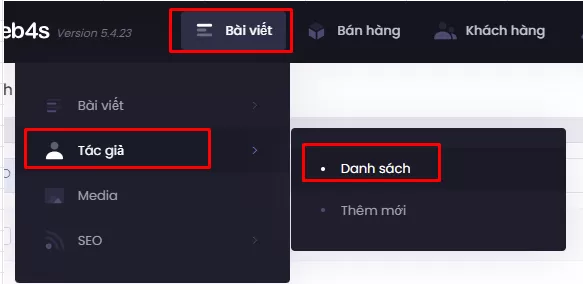
1. Cách Xóa tác giả
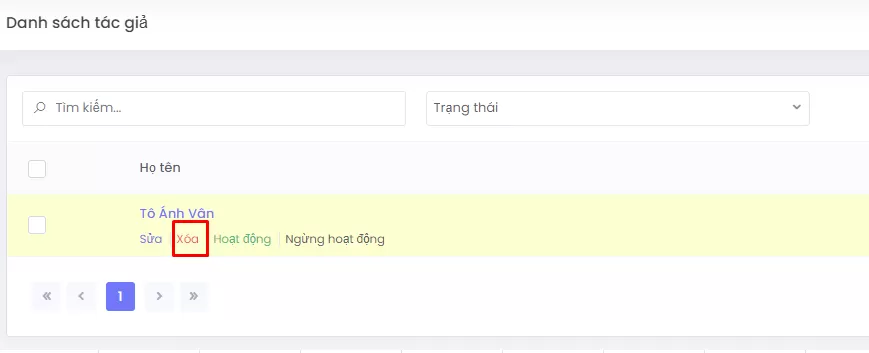
- Cách 1: Tại màn hình danh sách Tác giả, di chuột vào cột tác giả hiển thị higlight và chức năng Xóa
- Cách 2: Tại màn hình danh sách Tác giả, Click vào checkbox (như hình ảnh)
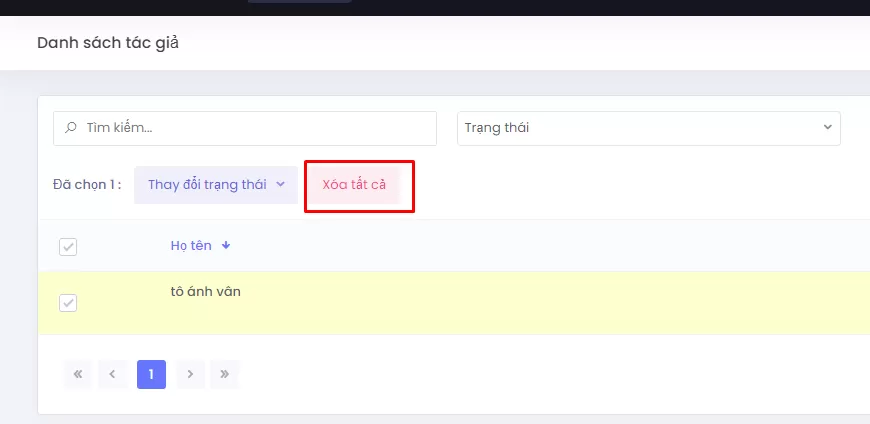
- Sau đó, Click chuột "Xóa" => hiển thị thông báo dạng tab
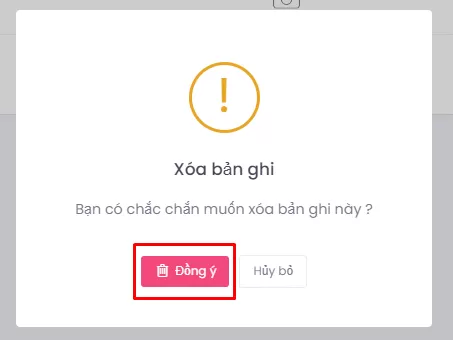
- Click button "Đồng ý"
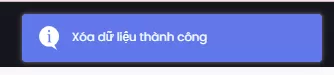
- Dữ liệu được xóa thành công
2. Cách sửa thông tin tác giả
- Tại màn hình danh sách Tác giả, di chuột vào cột tác giả hiển thị higlight và chức năng Sửa
- Click chuột "Sửa"
- Màn hình hiển thị Thông tin tác giả, Click vào textbox (VD: Họ và tên, số điện thoại, email,...) mà bạn muốn sửa
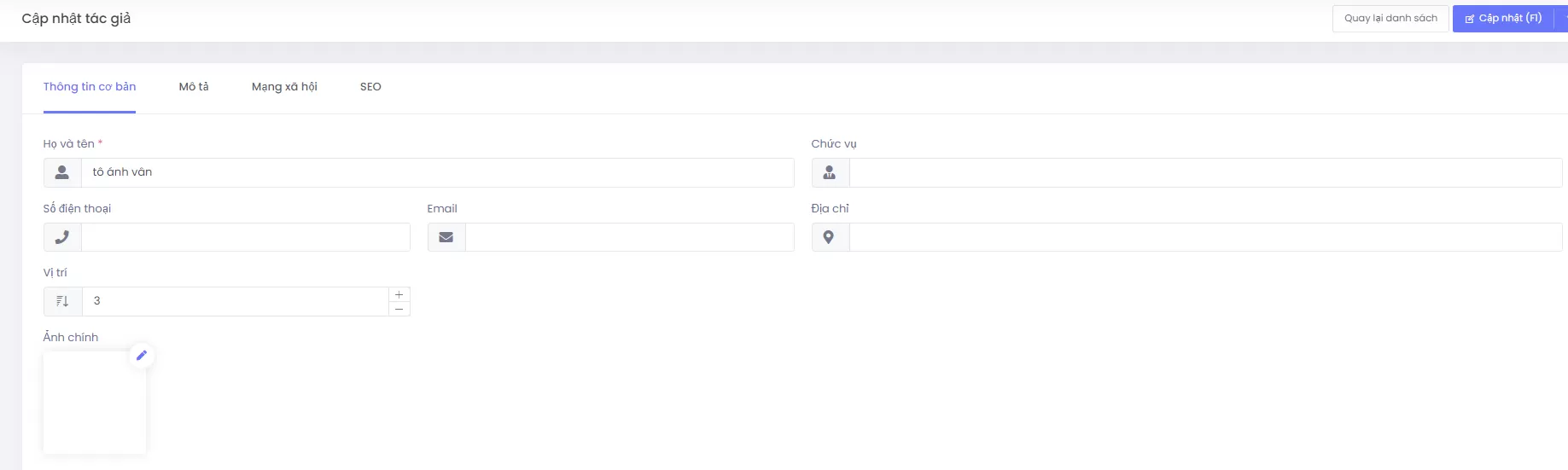
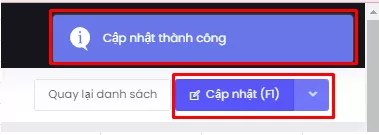
- Sau khi đã sửa thông tin xong thì Click button "Cập nhật" bên góc phải màn hình
- Hiển thị thông báo "Cập nhật thành công"
3. Cách Thay đổi trạng thái Tác giả
- Thay đổi trạng thái tác giả có 2 cách:
- Cách 1: Tại màn hình danh sách Tác giả, di chuột vào cột tác giả hiển thị higlight và hiển thị trạng thái "Hoạt động/ Không hoạt động"
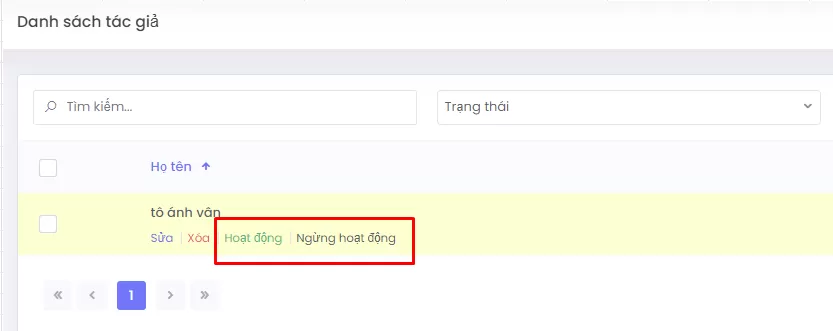
- Click vào trạng thái mà bạn muốn thay đổi
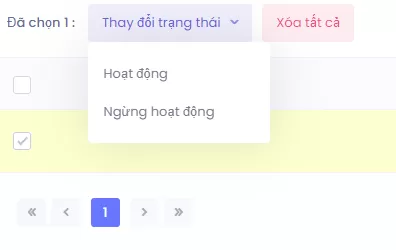
- Cách 2: Tại màn hình danh sách Click vào checkbox
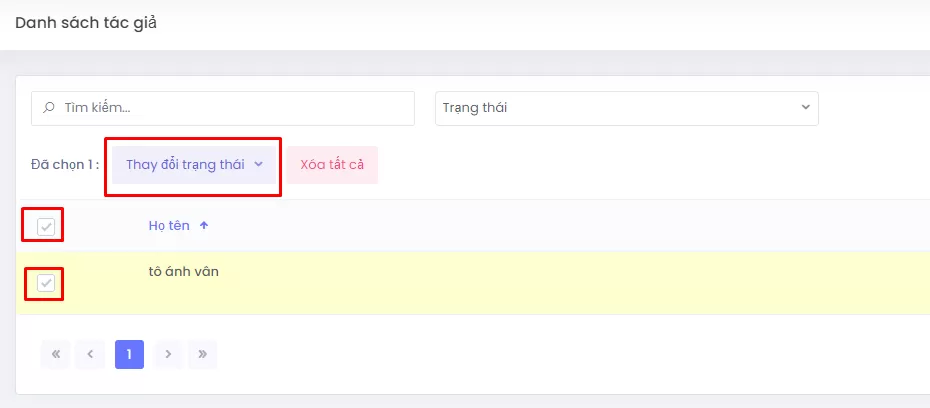
- Hiển thị combobox "Thay đổi trạng thái" , sau đó chọ trạng thái bạn muốn thay đổi.