I. Đăng nhập quản trị và mở Layout Builder
Để chỉnh sửa giao diện block theo từng trang, vui lòng thực hiện theo các bước sau:
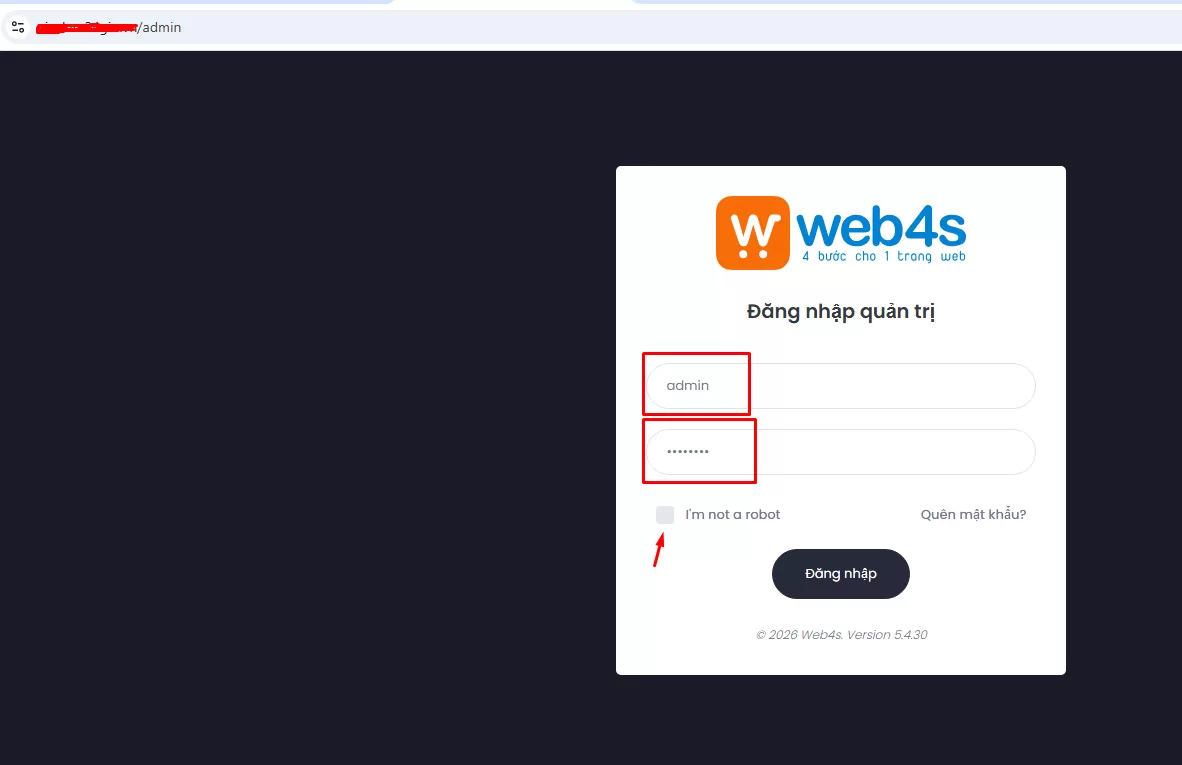
Bước 1: Đăng nhập trang quản trị
Đăng nhập quản trị bằng tài khoản đã được cấp
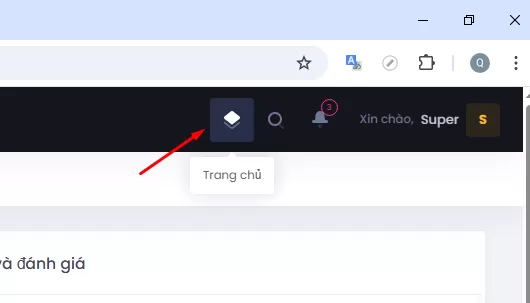
Bước 2: Trở về trang chủ với chế độ quản trị
Tại trang Tổng quan, trên thanh taskbar góc phải phía trên màn hình, chọn biểu tượng hình thoi (Trang chủ).
Hệ thống sẽ chuyển về trang chủ website kèm thanh quản trị màu đen phía trên.
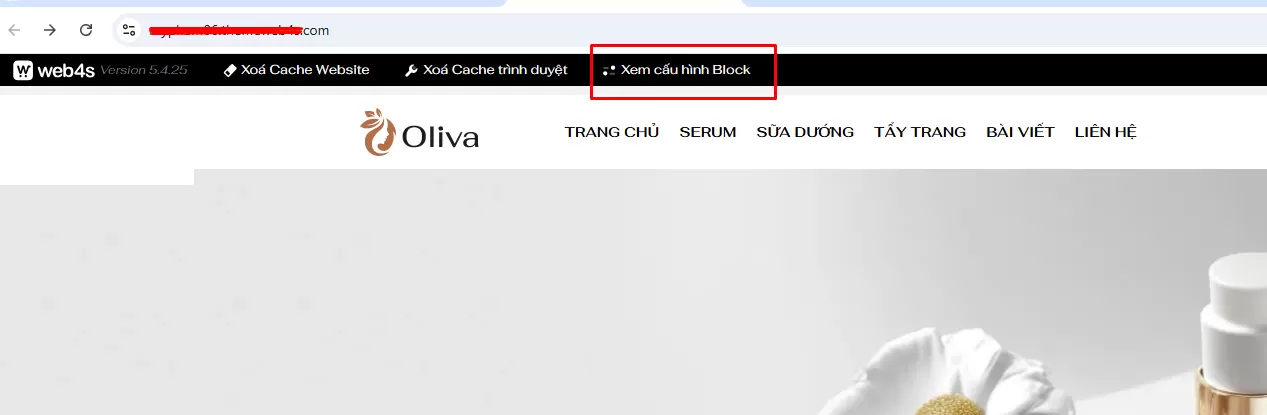
Bước 3: Mở trình quản trị Layout Builder
- Tại thanh quản trị màu đen trên đầu trang chủ, chọn Xem cấu hình Block.
- Trình Layout Builder sẽ được mở.
Bước 4: Chọn block cần chỉnh sửa
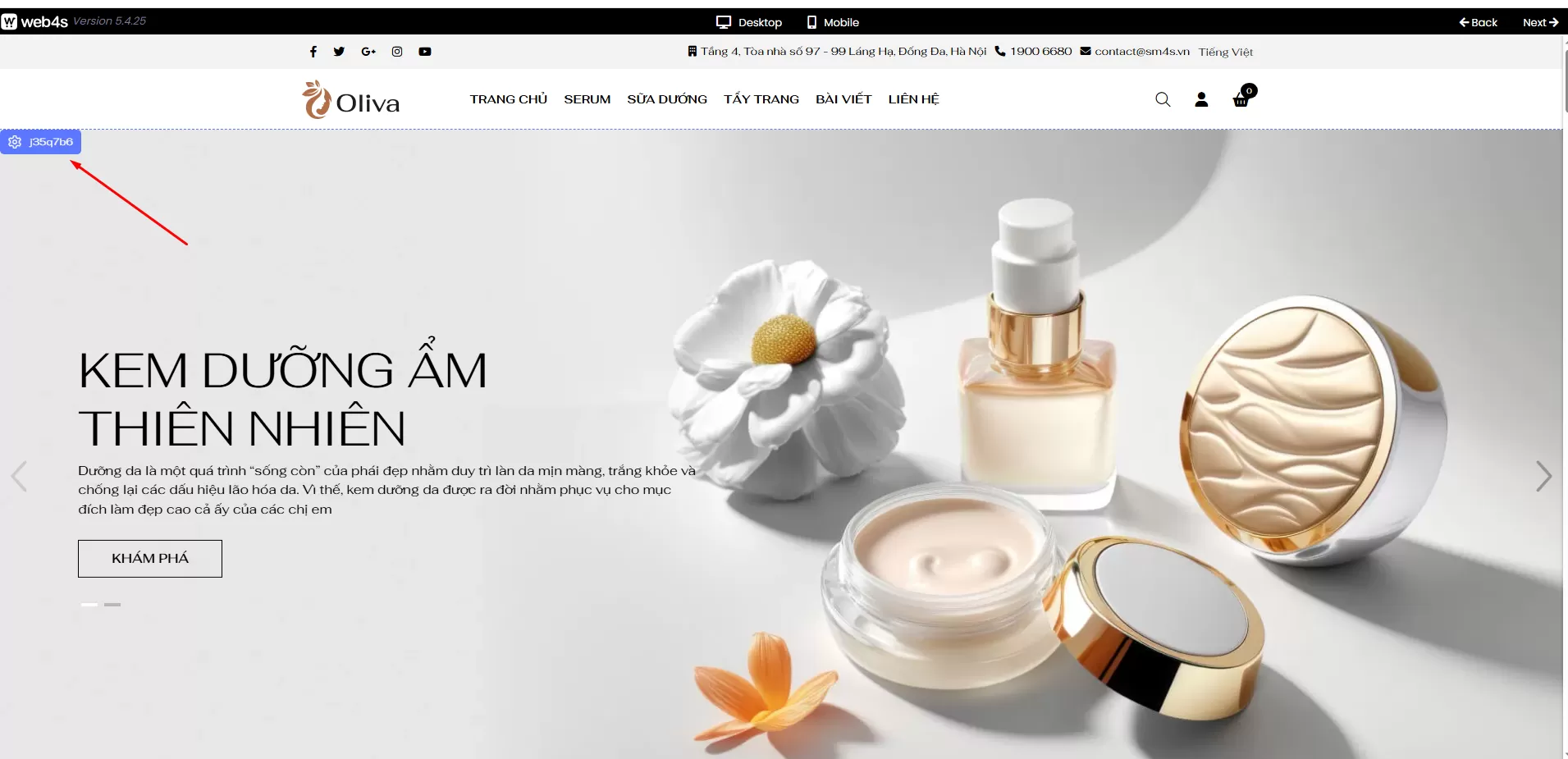
- Di chuyển chuột đến khu vực cần chỉnh sửa.
- Khi xuất hiện mã block, nhấn vào mã block đó để mở giao diện Cấu hình block.
II. Cách thêm, sửa, xóa Slide Item
1. Thêm Slide Item mới
Bước 1:
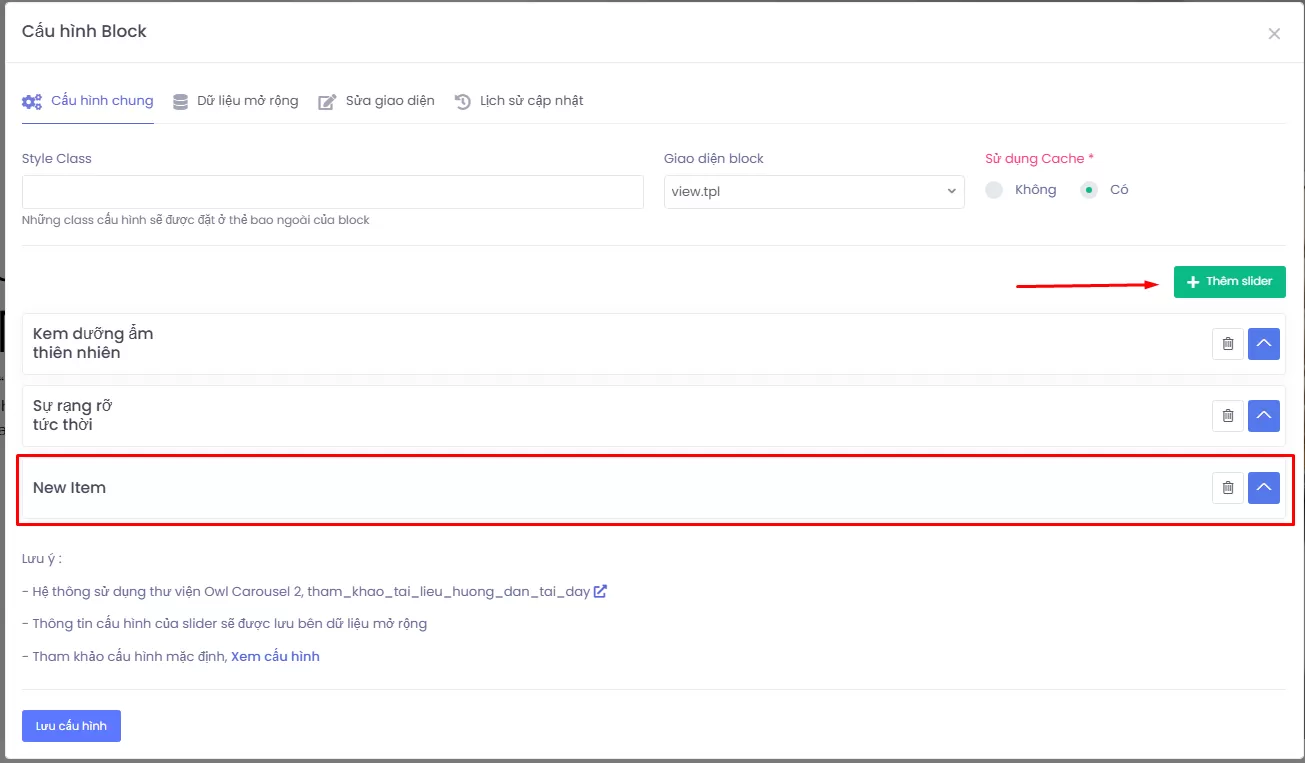
Trong giao diện Cấu hình block, nhấn nút xanh lá [+ Thêm slider] để tạo một Slide Item mới (New item).
Bước 2:
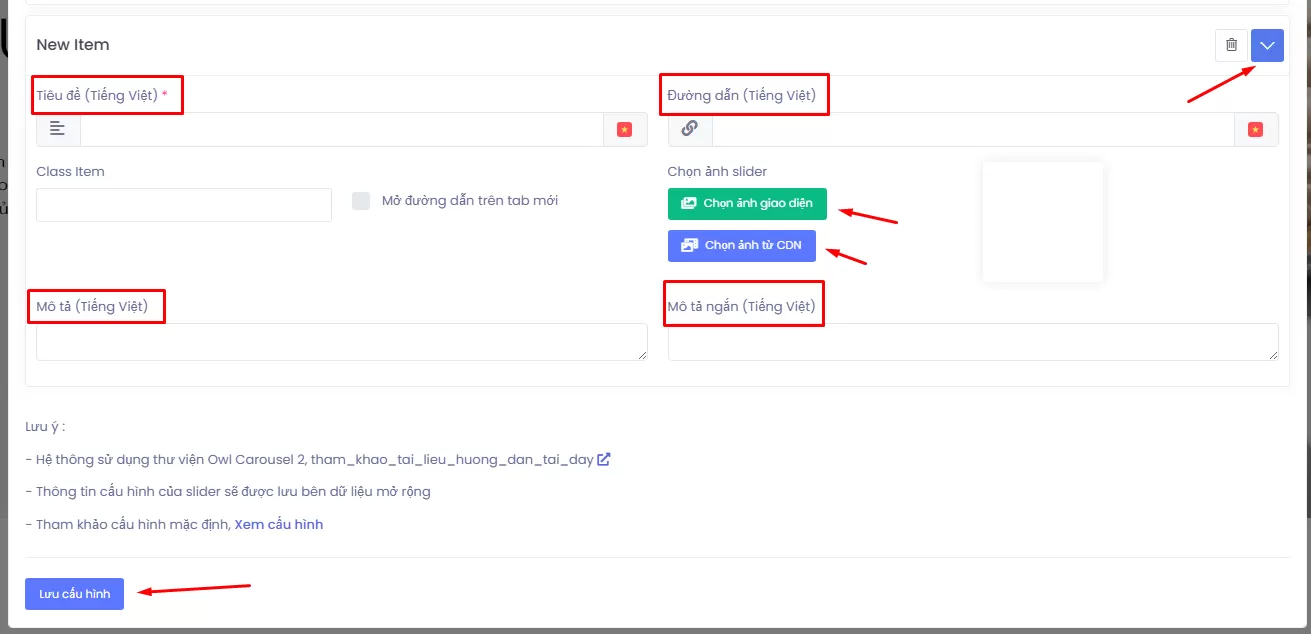
Nhấn nút xanh dương [^] bên phải Slide Item để mở phần chỉnh sửa nội dung.
Điền các thông tin sau:
- Tiêu đề: Nội dung tiêu đề chính hiển thị trên slide.
- Đường dẫn: Link điều hướng khi người dùng nhấp vào slide (có thể dẫn đến sản phẩm, bài viết hoặc website bên thứ ba).
- Chọn ảnh slider: Ảnh hiển thị trên website.
Có thể chọn:- Ảnh trong giao diện
- Ảnh từ CDN (Media trong quản trị – dễ quản lý hơn)
- Mô tả / Mô tả ngắn: Nội dung giới thiệu bổ sung cho tiêu đề.
Bước 3:
- Sau khi nhập xong nội dung, nhấn Lưu cấu hình (nút màu xanh dương ở góc trái phía dưới) để cập nhật thay đổi.
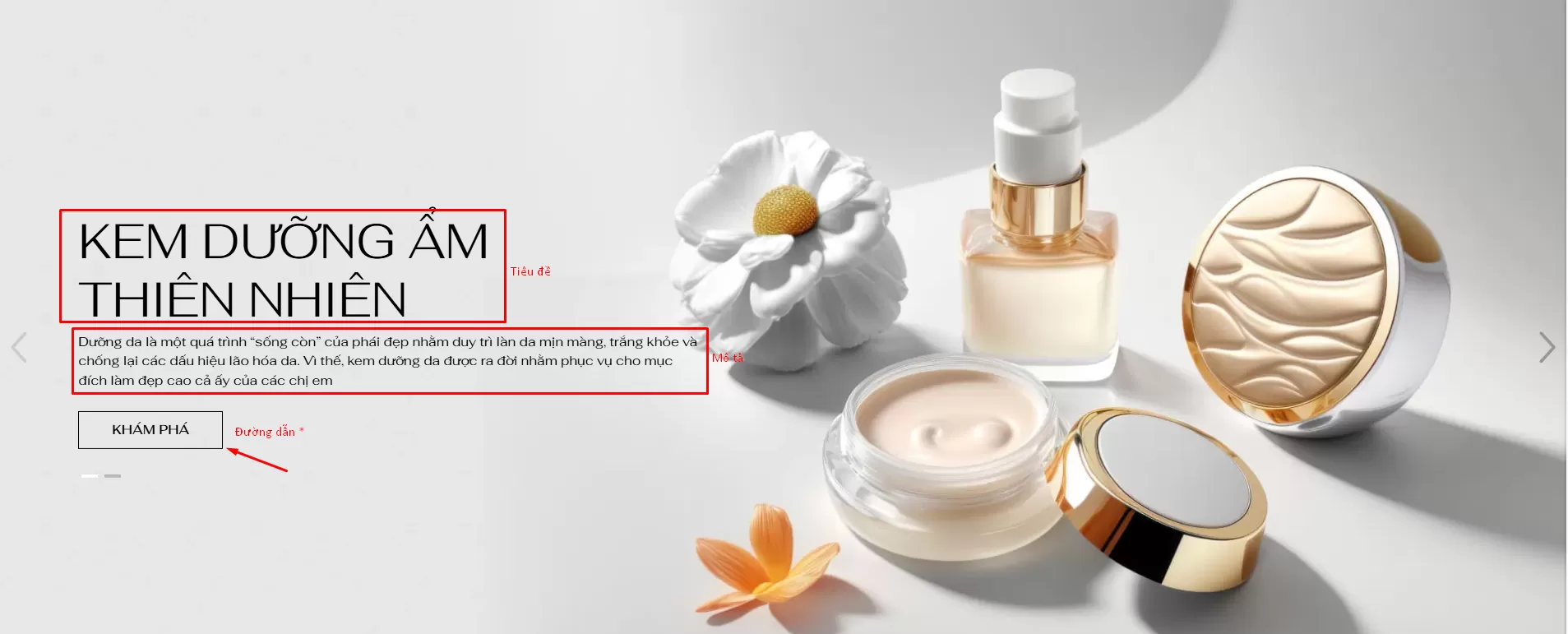
- Kết quả sẽ hiển thị các nội dung như ảnh minh họa (Giao diện chỉ mang tính chất minh họa. Các nội dung đường dẫn, ảnh và mô tả không bắt buộc nhập hoặc tùy giao diện website của bạn sẽ không sử dụng đến nên sẽ không hiện ra ngoài giao diện website).
2. Chỉnh sửa Slide Item
- Nhấn nút [^] để mở Slide Item cần chỉnh sửa.
- Cập nhật lại nội dung (tiêu đề, ảnh, đường dẫn, mô tả…).
- Nhấn Lưu cấu hình để hoàn tất.
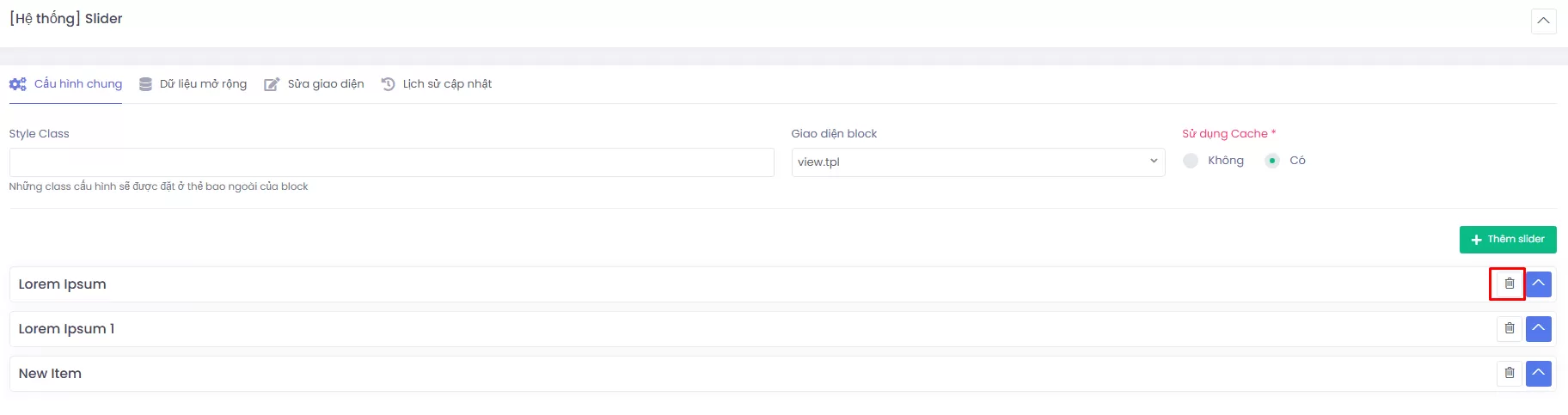
3. Xóa Slide Item
- Chọn Slide Item cần xóa, nhấn biểu tượng thùng rác bên cạnh nút mở nội dung.
- Sau đó nhấn Lưu cấu hình để cập nhật thay đổi.
Lưu ý quan trọng
- Hình ảnh và nội dung hiển thị chỉ mang tính minh họa.
- Tùy theo thiết kế giao diện website, một số trường có thể không hiển thị ra ngoài.
- Không bắt buộc phải nhập đầy đủ tất cả các trường (phụ thuộc vào giao diện đang sử dụng).
- Nên chỉnh sửa từng mục một, sau đó nhấn Lưu cấu hình và tải lại trang (F5) để kiểm tra sự thay đổi.
- Để tìm hiểu thêm các nội dung hướng dẫn khác, vui lòng truy cập: https://wiki.web4s.com.vn